PPT 야근 이제 그만, 1분 만에 끝내는 Tome AI 디자인 활용법

직장인이라면 누구나 공감하실 거예요. 발표 내용은 다 정리됐는데, 정작 PPT 디자인하느라 밤새운 경험 말이죠. 텍스트 상자 줄 맞추고, 폰트 고르고, 무료 이미지 찾느라 시간 다 보내다 보면 ‘내가 지금 디자이너인가 기획자인가’ 현타가 오곤 하잖아요. 저도 예전엔 그랬는데, 최근에 이 툴을 쓰고 나서부터는 프레젠테이션 준비 시간이 확 줄었어요. 바로 ‘Tome AI’인데요. 이게 단순히 슬라이드를 만들어주는 걸 넘어서, 스토리텔링 자체를 디자인해주더라고요.
텍스트 한 줄로 디자인이 뚝딱
솔직히 처음 써보고 좀 충격받았어요. 그냥 “친환경 커피 브랜드 런칭 전략”이라고 입력하고 엔터만 쳤는데, 목차부터 각 슬라이드 내용, 그리고 거기에 어울리는 이미지까지 순식간에 만들어주더라고요. 우리가 흔히 쓰는 챗GPT가 텍스트만 준다면, Tome은 그 텍스트를 가장 잘 보여줄 수 있는 ‘비주얼’까지 한 번에 해결해 주는 거죠.
특히 디자인 감각이 없어서 고민인 분들에게 진짜 유용해요. 배경색이랑 폰트 조합이 이미 전문가 수준으로 세팅되어 있어서, 우린 그냥 내용만 조금 다듬으면 되거든요. 기계적인 느낌이 들지 않을까 걱정했는데, 생각보다 훨씬 세련되고 모던한 느낌이라 클라이언트 미팅용으로도 손색이 없었어요.

모바일에서도 깨지지 않는 유연함
Tome의 가장 큰 매력은 ‘반응형 디자인’이에요. 보통 파워포인트로 만든 파일은 폰으로 보면 글자가 깨지거나 레이아웃이 엉망이 되기 십상이잖아요? 근데 이건 마치 잘 만든 웹페이지처럼 기기에 맞춰서 자동으로 배열이 바뀌더라고요. 이동 중에 급하게 상사에게 공유하거나, 태블릿으로 가볍게 보여줄 때 진짜 편해요.
기존 PPT와 무엇이 다를까요?
많은 분들이 궁금해하시더라고요. 그래서 제가 직접 써보면서 느낀 차이점을 간단히 정리해봤어요.
| 구분 | 기존 프레젠테이션 툴 (PPT 등) | Tome AI |
|---|---|---|
| 디자인 방식 | 텍스트 상자, 이미지 위치 일일이 수동 조절 | AI가 내용에 맞춰 자동 레이아웃 생성 |
| 이미지 소스 | 구글링이나 유료 사이트에서 직접 검색 | DALL-E 기반으로 저작권 걱정 없는 AI 이미지 생성 |
| 모바일 호환 | 화면 크기에 따라 깨짐 발생 | 기기에 맞춰 최적화된 반응형 뷰 제공 |
| 주요 용도 | 복잡한 도표나 정밀한 인쇄물 제작 | 스토리텔링 위주의 제안서, 포트폴리오, 소개서 |
표를 보시면 아시겠지만, Tome은 ‘제작 속도’와 ‘전달력’에 올인한 느낌이에요. 복잡한 수치가 들어가는 재무 보고서보다는, 내 아이디어를 매력적으로 팔아야 하는 제안서나 포트폴리오 만들 때 진짜 강력하죠.

고민되는 문구도 AI가 해결
디자인만 해주는 게 아니라 ‘글’도 봐줘요. 슬라이드에 들어갈 말이 너무 길거나 장황할 때, “좀 더 설득력 있게 바꿔줘”라고 요청하면 문체를 다듬어주거든요. 어조를 ‘전문적인’ 톤이나 ‘신나는’ 톤으로 바꿀 수도 있고요. 영어로 번역하는 기능도 꽤 자연스러워서 해외 자료 만들 때도 도움을 많이 받았어요.
그리고 이미지가 마음에 안 들면 프롬프트를 입력해서 새로 생성할 수 있는데, 이게 꽤 퀄리티가 높아요. 저작권 걱정 없는 이미지를 바로바로 쓸 수 있다는 게 얼마나 큰 장점인지, 콘텐츠 만들어보신 분들은 아실 거예요.
어떻게 시작하면 좋을까요?
거창하게 공부할 필요도 없어요. 일단 웹사이트 들어가서 무료 크레딧으로 이것저것 눌러보세요. 처음엔 ‘자기소개서’나 ‘좋아하는 영화 소개’ 같은 가벼운 주제로 만들어보시면 감이 딱 올 거예요. 특히 노션(Notion)이나 피그마(Figma) 같은 툴을 연동해서 쓸 수도 있어서, 기존에 정리해둔 자료가 있다면 더 빠르게 작업할 수 있죠.
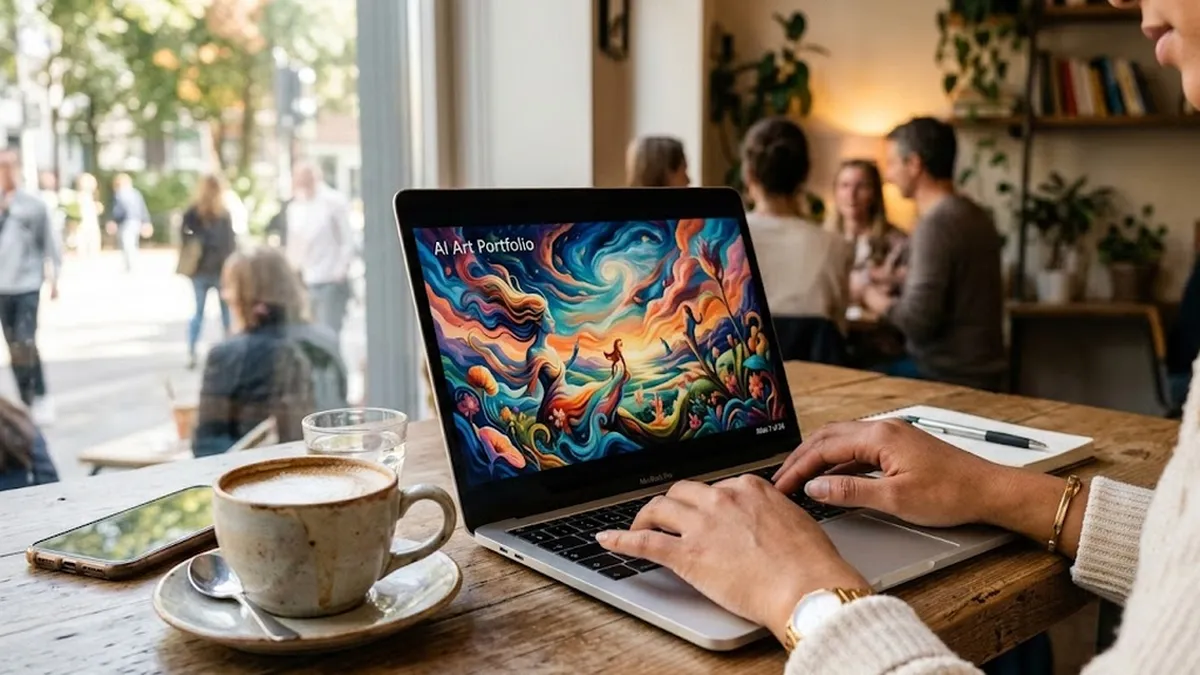
물론 아주 디테일한 애니메이션이나 복잡한 표 작업은 아직 파워포인트가 더 나을 수도 있어요. 하지만 “내일 당장 발표인데 언제 다 만들지?” 싶을 때, 혹은 “디자인 때문에 내용이 안 읽혀”라는 피드백을 자주 받으셨다면 Tome AI가 확실한 대안이 될 거예요. 야근 줄이고 칼퇴하는 삶, 도구 하나만 잘 써도 가능해지더라고요.