아이패드 스크린샷 제스처 설정법 애플펜슬 없이도 가능한 쉬운 방법 4가지

아이패드를 쓰다 보면 화면을 저장해야 할 순간이 정말 자주 찾아오죠. 유튜브 보다가 레시피를 저장하거나, 인강 듣다가 중요한 필기를 남겨야 할 때처럼 말이에요. 근데 매번 전원 버튼이랑 볼륨 버튼 동시에 누르려고 낑낑대지는 않으셨나요? 솔직히 저는 예전에 타이밍 못 맞춰서 화면 꺼버린 적이 한두 번이 아니거든요. 물리 버튼 누르는 게 확실하긴 한데, 아이패드 덩치가 크다 보니 두 손을 다 써야 해서 영 불편하더라고요.
그래서 오늘은 제가 직접 써보고 정착한 아이패드 스크린샷 제스처 활용법들을 싹 정리해드리려고 해요. 애플펜슬이 있는 분들은 물론이고, 펜슬 없이 손가락만으로도 1초 만에 캡쳐하는 꿀팁까지 다 담았으니 꼭 끝까지 읽어보세요. 이거 설정해두면 삶의 질이 확 올라갑니다, 진짜로요.
1. 애플펜슬 유저라면 필수, 코너 제스처
아이패드랑 애플펜슬 조합으로 쓰시는 분들, 혹시 아직도 버튼 눌러서 캡쳐하시나요? 그러지 마세요. 애플이 진짜 기가 막힌 기능을 숨겨뒀거든요. 바로 화면 모서리에서 쓱 끌어올리는 제스처예요.
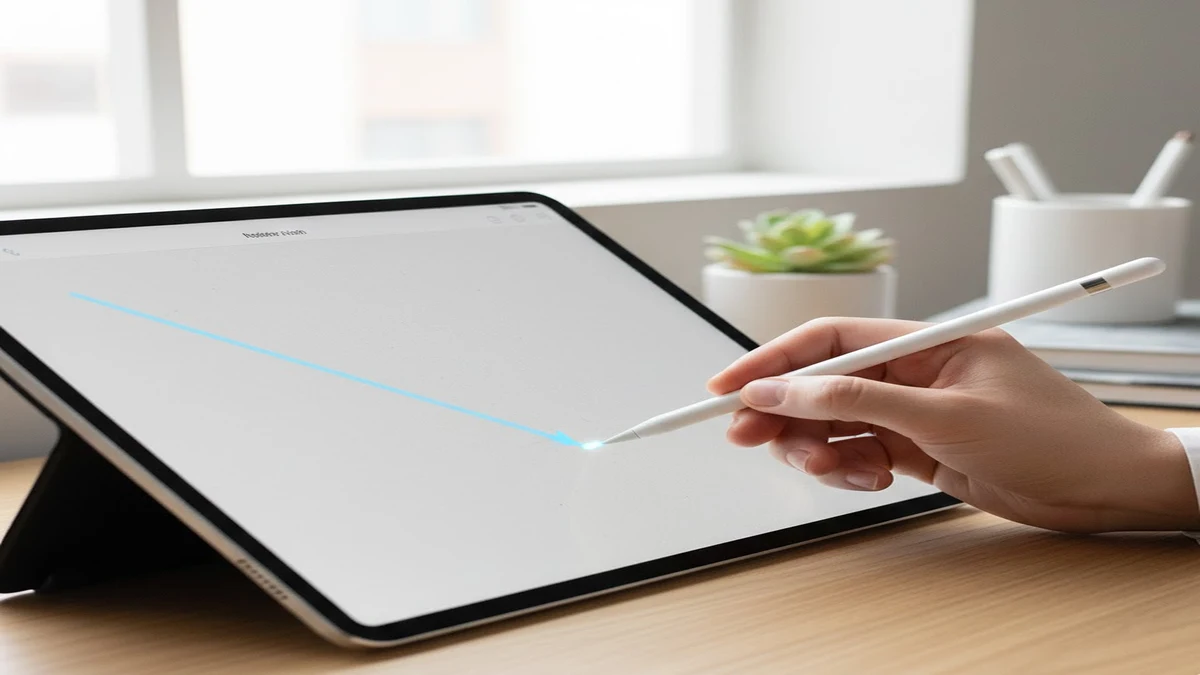
기본적으로 아이패드 왼쪽 하단 모서리나 오른쪽 하단 모서리에 애플펜슬을 대고 대각선으로 쓱 올리면 바로 스크린샷이 찍혀요. 이게 진짜 편한 게, 필기하다가 펜을 내려놓을 필요가 없다는 거죠. 그냥 쓱, 끝이니까요.
설정 방법도 간단해요
설정 앱 들어가셔서 ‘Apple Pencil’ 메뉴를 찾아보세요. 거기 보면 ‘펜슬 제스처’라는 항목이 보일 텐데, 여기서 왼쪽 코너랑 오른쪽 코너 스와이프 기능을 각각 지정할 수 있어요. 저는 왼쪽은 스크린샷, 오른쪽은 빠른 메모로 설정해두고 쓰는데 이 조합이 꽤 괜찮더라고요. 본인 손에 맞는 방향으로 커스텀해서 쓰시면 됩니다.
2. 펜슬 없어도 OK, 손가락 스와이프
“어, 저는 애플펜슬 안 쓰는데요?” 하시는 분들도 걱정 마세요. 사실 이 코너 제스처 기능, 손가락으로도 똑같이 쓸 수 있거든요. 설정에서 ‘멀티태스킹 및 제스처’ 메뉴로 들어가 보시면 ‘손가락으로 모서리에서 쓸어넘기기’라는 옵션이 있어요. 이걸 켜두면 펜슬 없어도 손가락 하나로 모서리에서 쓱 올리면 캡쳐가 됩니다.
침대에 누워서 아이패드 볼 때 버튼 누르려면 자세 고쳐 잡아야 하잖아요. 근데 이 기능 켜두면 그냥 엄지손가락으로 쓱 올리면 되니까 세상 편해요. 특히 대중교통에서 서서 아이패드 볼 때 빛을 발하는 기능이죠.
3. 버튼 하나로 해결하는 AssistiveTouch
물리 버튼도 싫고 제스처도 가끔 인식이 안 돼서 짜증 난다면, 화면에 가상 버튼을 띄우는 방법도 있어요. 예전 아이폰 홈버튼 고장 났을 때 많이 쓰던 그 ‘AssistiveTouch’ 기능 맞아요. 이게 스크린샷 용도로도 아주 훌륭하거든요.
설정 > 손쉬운 사용 > 터치 > AssistiveTouch 순서로 들어가서 기능을 켜주세요. 그럼 화면에 동그란 버튼이 둥둥 떠다니게 되는데, 여기서 ‘상위 레벨 메뉴 사용자화’를 누르고 아이콘 하나를 ‘스크린샷’으로 바꿔주면 됩니다. 아니면 더 편하게 ‘이중 탭’ 동작에 스크린샷을 할당해 보세요. 동그란 버튼을 따닥 두 번 터치하면 찰칵 찍히니까, 물리적인 힘이 전혀 안 들어가서 손목도 안 아프고 좋더라고요.

4. 웹페이지 전체를 저장하고 싶다면? 전체 페이지 캡쳐
이건 제스처는 아니지만 스크린샷 기능이랑 떼려야 뗄 수 없는 꿀기능이라 꼭 알려드리고 싶었어요. 사파리나 크롬으로 긴 기사나 논문을 읽다가 캡쳐할 때, 보이는 화면만 찍고 스크롤 내려서 또 찍고… 이거 진짜 노동이잖아요.
아이패드에서는 스크린샷을 찍은 직후에 왼쪽 하단에 미리보기가 뜨는데, 그걸 탭 해보세요. 그럼 상단에 ‘화면’과 ‘전체 페이지’라는 탭이 보여요. 여기서 ‘전체 페이지’를 선택하면 웹페이지 처음부터 끝까지 통째로 캡쳐가 됩니다. 심지어 이게 이미지 파일이 아니라 PDF로 저장돼서, 나중에 굿노트 같은 필기 앱으로 불러와서 공부하기에도 딱이에요. 대학생분들이나 자료 조사 많이 하시는 직장인 분들에게는 진짜 구세주 같은 기능이죠.
한눈에 보는 캡쳐 방법 비교
제가 위에서 설명한 방법들을 상황별로 정리해 봤어요. 본인 상황에 딱 맞는 걸 골라보세요.
| 방법 | 필요 도구 | 추천 상황 | 장점 |
|---|---|---|---|
| 물리 버튼 | 본체 버튼 | 게임 중이거나 오류 났을 때 | 가장 직관적이고 확실함 |
| 코너 제스처 | 애플펜슬/손가락 | 필기 중, 영상 시청 중 | 가장 빠르고 간편함 |
| AssistiveTouch | 화면 터치 | 한 손 조작, 누워서 볼 때 | 힘이 들지 않음 |
| 키보드 단축키 | 키보드 | 문서 작업 중 (Cmd+Shift+3) | 손을 화면으로 뻗을 필요 없음 |

마무리하며
사실 저도 처음 아이패드 샀을 땐 무조건 전원 버튼이랑 볼륨 버튼만 눌러댔어요. 그러다 보니 버튼 유격도 걱정되고, 무엇보다 흐름이 끊기는 게 싫더라고요. 오늘 알려드린 방법 중에 딱 하나만이라도 손에 익혀두시면, 나중에는 “아, 예전에 버튼 어떻게 눌렀지?” 싶으실 거예요.
특히 애플펜슬 쓰시는 분들은 코너 제스처 꼭 설정해 보세요. 이거 한번 맛들이면 다른 태블릿 쓸 때도 무의식적으로 모서리를 긁고 있는 자신을 발견하게 될 겁니다. 여러분은 어떤 방법이 제일 편해 보이시나요? 당장 설정 앱 켜서 하나씩 테스트해 보시길 바라요!