화면 해상도 설정 트러블 해결 방법 총정리
최적 해상도 확인 및 설정하기
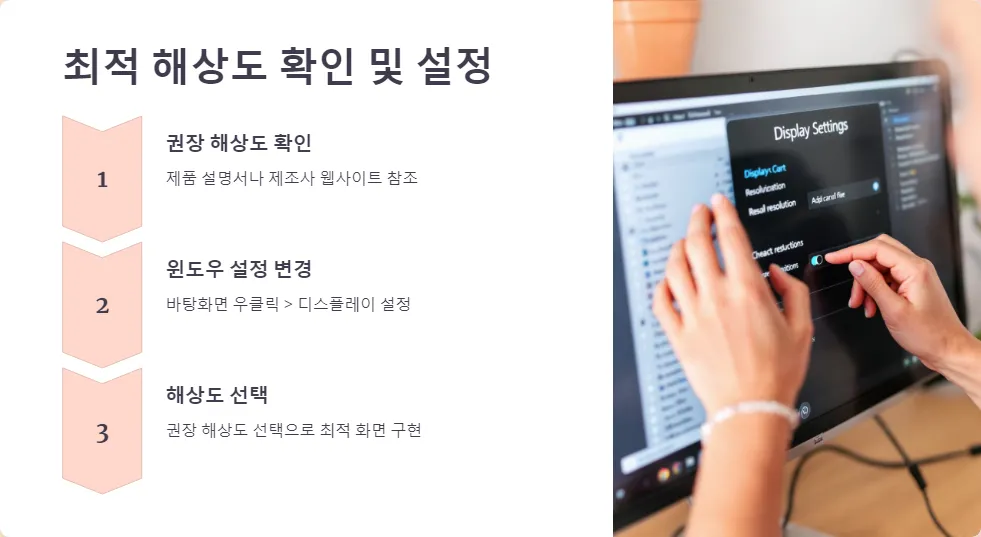
모니터의 화면 해상도 설정은 사용자 경험에 큰 영향을 미치는 중요한 요소입니다. 최적의 해상도를 설정하면 선명하고 깨끗한 화면을 즐길 수 있습니다. 먼저, 사용 중인 모니터의 권장 해상도를 확인해야 합니다. 이 정보는 모니터 제품 설명서나 제조사 웹사이트에서 쉽게 찾을 수 있습니다.
윈도우에서 해상도를 변경하는 방법은 간단합니다:
권장 해상도로 설정하면 텍스트와 이미지가 가장 선명하게 표시되며, 화면 요소들의 크기도 적절하게 유지됩니다.
해상도 변경 시 발생하는 문제점
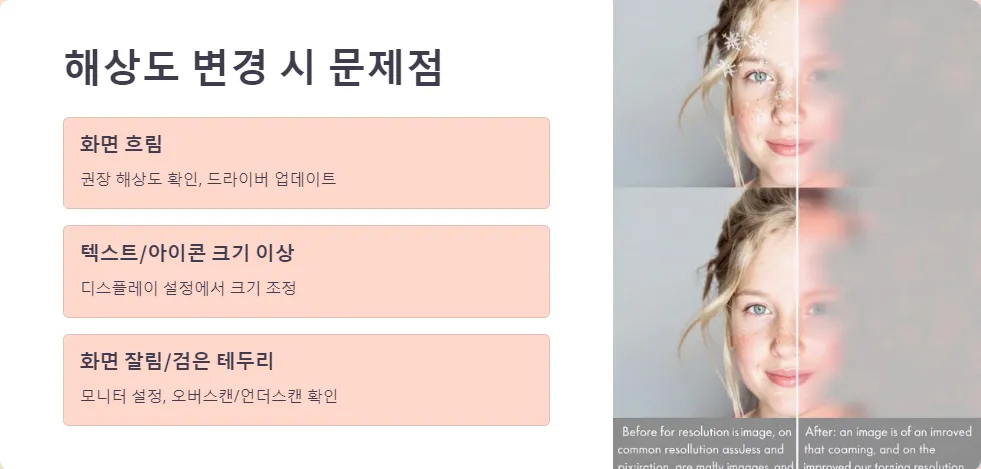
때로는 해상도를 변경한 후 예상치 못한 문제가 발생할 수 있습니다. 흔히 발생하는 문제들과 그 해결 방법을 살펴보겠습니다:
- 권장 해상도가 맞는지 다시 한 번 확인합니다.
- 그래픽 드라이버를 최신 버전으로 업데이트합니다.
- 윈도우의 ‘디스플레이 설정’에서 텍스트, 앱 및 기타 항목의 크기를 조정합니다.
- 모니터의 자체 설정에서 화면 크기나 비율을 조정합니다.
- 그래픽 카드 제어판에서 오버스캔/언더스캔 설정을 확인합니다.
그래픽 드라이버 업데이트 방법
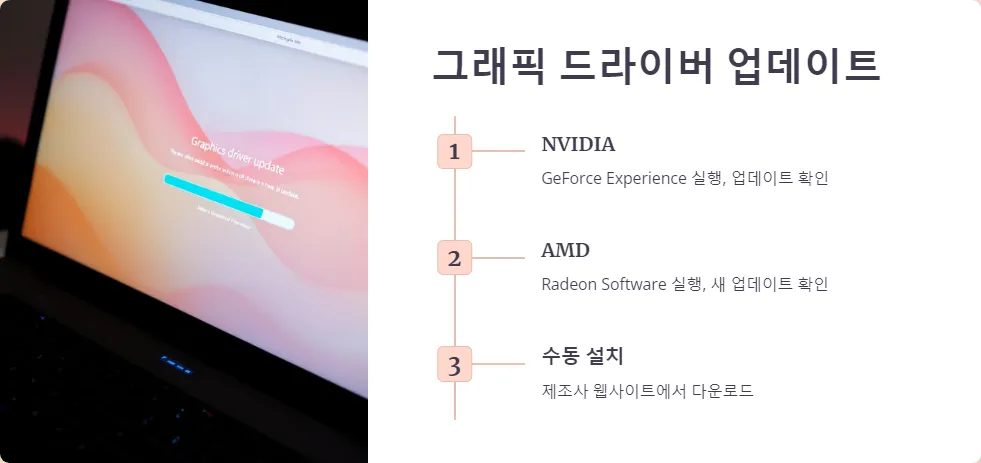
그래픽 드라이버는 컴퓨터와 모니터 간의 원활한 통신을 담당하는 중요한 소프트웨어입니다. 최신 드라이버를 유지하면 화면 해상도 문제를 해결하고 전반적인 성능을 향상시킬 수 있습니다.
NVIDIA 그래픽 카드 사용자:
AMD 그래픽 카드 사용자:
자동 업데이트가 실패할 경우, 제조사 웹사이트에서 직접 최신 드라이버를 다운로드하여 수동으로 설치할 수 있습니다.
다중 모니터 사용 시 해상도 설정
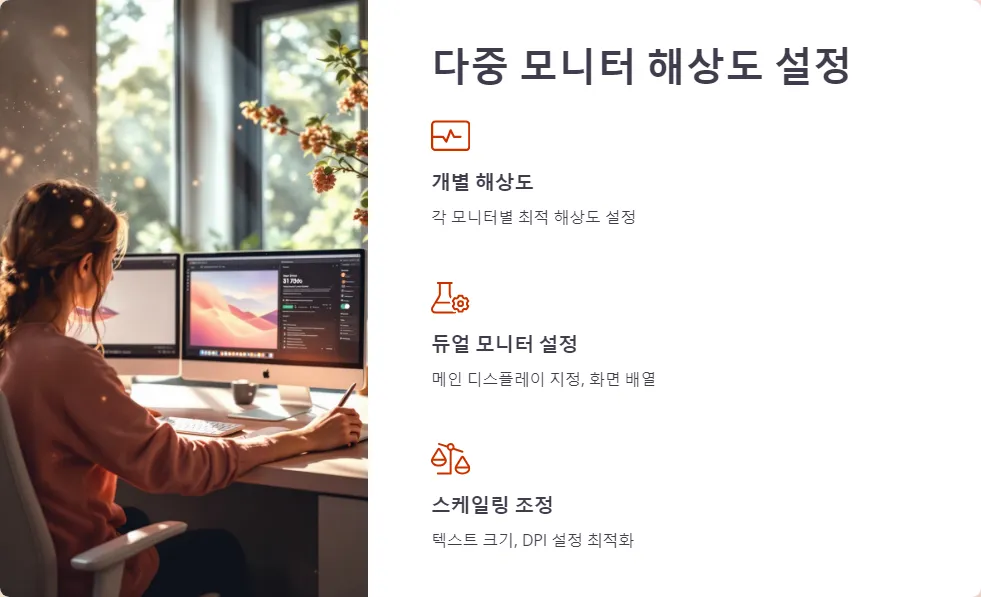
듀얼 모니터나 그 이상의 다중 모니터 설정은 작업 효율을 크게 높일 수 있지만, 해상도 설정에 주의가 필요합니다. 특히 서로 다른 해상도를 가진 모니터를 사용할 때 주의해야 할 점들이 있습니다.
- 윈도우 ‘디스플레이 설정’에서 각 모니터를 선택하고 개별적으로 해상도 설정
- 가능한 각 모니터의 기본 해상도로 설정
- 메인 디스플레이 지정: 작업 표시줄이 표시될 모니터 선택
- 화면 배열: 실제 모니터 배치와 일치하도록 설정
- 스케일링 설정: 텍스트 크기를 각 모니터에 맞게 조정
- DPI 설정: 고해상도 모니터에서 요소가 너무 작게 보일 경우 조정
화면 크기 및 텍스트 조정
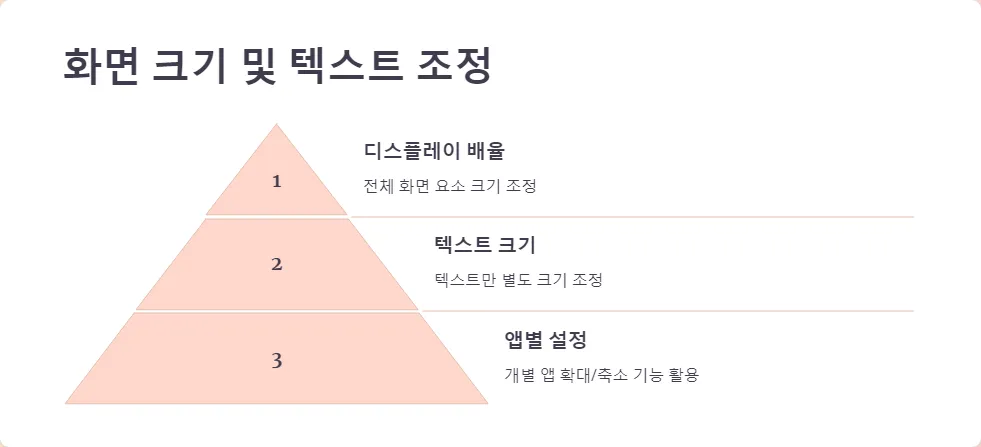
해상도 설정 후에도 화면 요소의 크기가 만족스럽지 않다면, 추가적인 조정이 가능합니다.
- ‘설정 > 시스템 > 디스플레이’에서 ‘텍스트, 앱 및 기타 항목의 크기 변경’ 옵션 사용
- 100%, 125%, 150% 등의 옵션 중 선택
- ‘설정 > 접근성 > 디스플레이’에서 ‘텍스트 크기 변경’ 옵션 사용
- 많은 앱들이 자체적인 확대/축소 기능을 제공함 (예: 브라우저의 확대/축소)
- 특정 앱에서만 크기 조정이 필요한 경우 이 기능을 활용
Q&A
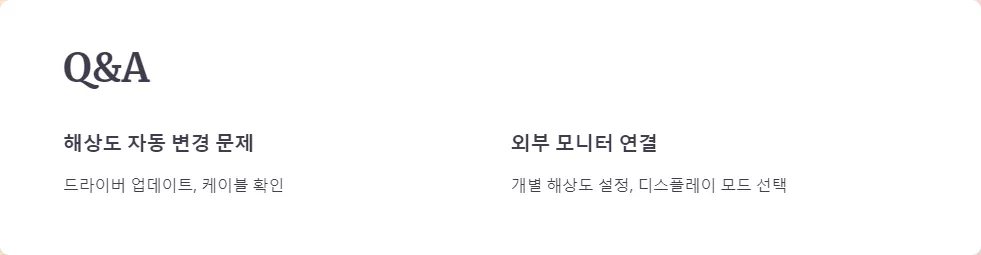
Q: 모니터 전원을 껐다 켜면 해상도가 자동으로 낮아지는 이유는?
A: 이는 주로 그래픽 카드와 모니터 간의 통신 문제나 드라이버 이슈로 인해 발생합니다. 최신 그래픽 드라이버를 설치하고 윈도우 업데이트를 진행하면 대부분 해결됩니다. 문제가 지속된다면 모니터 케이블 연결 상태를 확인하거나 다른 케이블로 교체해 보세요.
Q: 노트북을 외부 모니터에 연결했을 때 최적의 해상도 설정은?
A: 외부 모니터의 기본 해상도를 확인하고, 윈도우 디스플레이 설정에서 해당 모니터에 맞는 권장 해상도를 선택하세요. 노트북과 외부 모니터의 해상도를 개별적으로 설정할 수 있으며, ‘Windows 키 + P’를 눌러 디스플레이 모드(복제, 확장 등)를 선택할 수 있습니다.
화면 해상도 설정은 컴퓨터 사용 경험에 직접적인 영향을 미치는 중요한 요소입니다. 최적의 설정을 통해 선명하고 편안한 화면을 즐기실 수 있습니다. 문제가 지속된다면 모니터나 그래픽 카드 제조사의 고객 지원 센터에 문의하는 것도 좋은 방법입니다. 항상 최신 드라이버를 유지하고, 정기적으로 설정을 확인하여 최상의 화면 품질을 유지하세요.