PDF 파일에 암호 걸 때 직장인이 자주 쓰는 초간단 방법 3가지

요즘 개인정보 보호가 정말 중요해졌잖아요. 얼마 전에도 회사 동료가 중요한 계약서를 이메일로 보내는데 그냥 파일만 덜렁 첨부해서 보냈다가 상사한테 한소리 듣는 걸 봤거든요. 사실 저도 예전에는 귀찮아서 그냥 보내곤 했는데, 요즘 같은 세상엔 진짜 큰일 날 수 있어요. 특히 주민등록번호나 계좌번호가 적힌 문서는 더더욱 조심해야 하죠.
그래서 오늘은 제가 실무에서 자주 사용하는, PDF 파일에 암호 걸 때 유용한 방법들을 싹 정리해봤어요. 복잡한 유료 프로그램 없이도 가능한 방법들이니까 지금 바로 따라 해보세요. 진짜 1분도 안 걸리거든요.
가장 만만한 알PDF 활용하기
우리나라 직장인이라면 알PDF나 이지피디에프 같은 무료 소프트웨어 하나쯤은 깔려 있을 거예요. 저는 개인적으로 알PDF를 자주 쓰는데 인터페이스가 직관적이라 편하더라고요.
파일을 열고 상단 메뉴에서 ‘보안’ 탭을 찾으세요. 거기에 보면 ‘비밀번호 설정’이라는 메뉴가 딱 보일 겁니다. 이걸 누르면 창이 하나 뜨는데, 여기서 문서를 열 때 필요한 암호를 입력하면 끝이에요. 참 쉽죠? 단순히 열람만 제한하는 게 아니라 인쇄나 편집을 못 하게 막을 수도 있어서 용도에 맞게 설정하면 돼요.
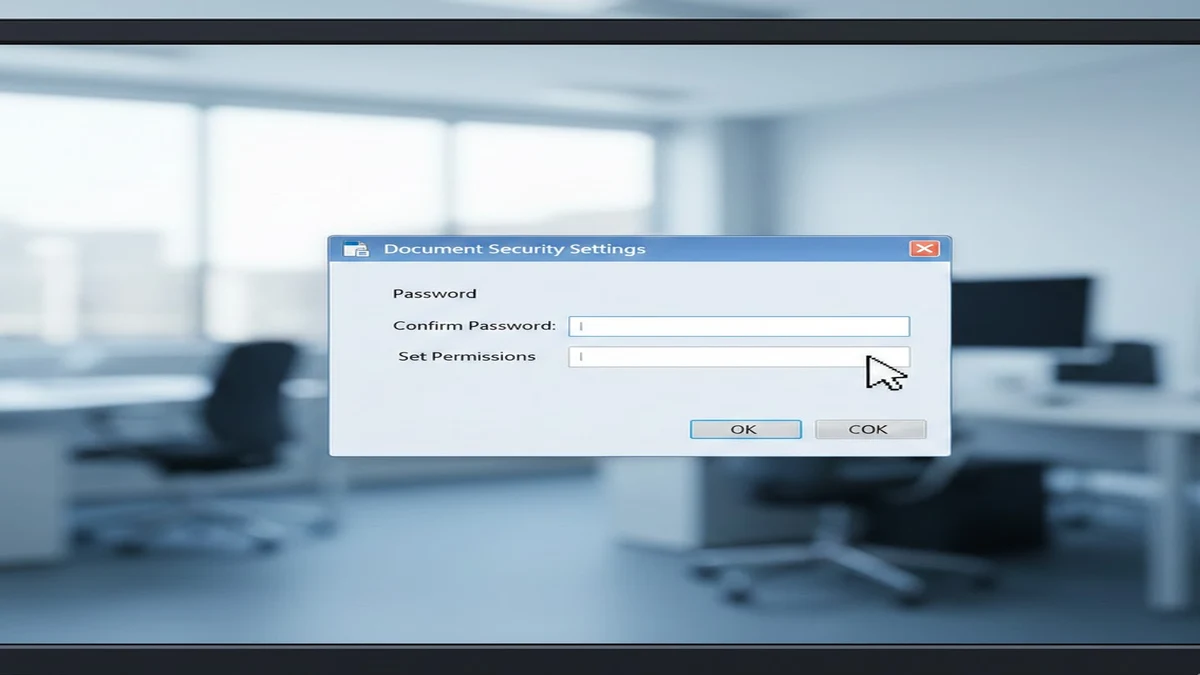
아, 근데 주의할 점이 하나 있어요. 비밀번호를 설정하고 나서 ‘저장’을 꼭 눌러야 적용된다는 거에요. 설정만 해두고 그냥 창을 닫아버려서 암호가 안 걸린 채로 파일을 보냈던 아찔한 기억이 나네요. 여러분은 실수하지 마세요.
프로그램 설치가 귀찮다면 워드나 한글에서 바로
“내 컴퓨터엔 PDF 편집 프로그램이 없는데요?” 하시는 분들도 계실 거예요. 걱정 마세요. 우리가 문서를 작성하는 MS 워드나 한글(HWP) 프로그램 자체 기능으로도 충분히 해결되거든요.
워드에서는 ‘파일 > 내보내기 > PDF/XPS 문서 만들기’ 순서로 들어간 다음, 저장 버튼을 누르기 전에 ‘옵션’ 버튼을 찾아보세요. 그 안에 ‘암호로 문서 암호화’라는 체크박스가 숨어 있답니다. 이걸 체크하고 저장하면 PDF로 변환됨과 동시에 암호가 걸리게 되죠. 한글 프로그램도 비슷해요. PDF로 저장할 때 저장 설정에서 암호를 지정할 수 있어요.
이 방법은 원본 파일을 가지고 있을 때 가장 깔끔하게 처리할 수 있는 방법이라 제가 제일 선호하는 방식이기도 해요.
방법별 장단점 비교
제가 써보니까 상황별로 딱 맞는 방법이 다르더라고요. 한눈에 보기 편하게 정리해봤어요.
| 방법 | 장점 | 단점 | 추천 상황 |
|---|---|---|---|
| 알PDF 등 전용 툴 | 기능이 강력하고 세부 설정 가능 | 별도 설치 필요 | 이미 PDF 파일만 있을 때 |
| 워드/한글 내보내기 | 설치 불필요, 원본에서 바로 변환 | 원본 파일이 있어야 함 | 문서 작성 후 바로 변환할 때 |
| 온라인 웹사이트 | 모바일에서도 가능, 설치 없음 | 보안 우려 존재 | 급하게 폰으로 처리할 때 |
급할 땐 온라인 사이트가 구세주
외부 미팅 중이거나 급하게 스마트폰으로 처리해야 할 때가 있잖아요. 그럴 땐 SmallPDF나 iLovePDF 같은 웹사이트를 이용하면 정말 편해요. 별도로 가입할 필요도 없고 그냥 파일만 드래그해서 올리면 바로 암호를 걸어서 다운로드할 수 있거든요.

다만, 저는 진짜 민감한 개인정보가 담긴 파일은 이 방법을 잘 안 써요. 아무래도 서버에 파일을 올렸다가 다시 받는 방식이다 보니 찜찜하더라고요. 물론 해당 사이트들도 보안 관리를 철저히 한다고는 하지만, 돌다리도 두들겨 보고 건너는 게 좋잖아요? 가벼운 문서나 덜 중요한 자료를 다룰 때만 활용하는 걸 추천해요.
맥북 유저는 미리보기가 답이에요
맥북 쓰시는 분들은 윈도우랑 달라서 처음에 좀 헤매실 수 있어요. 맥은 별도 프로그램이 전혀 필요 없어요. 기본 내장된 ‘미리보기(Preview)’ 앱이 진짜 물건이거든요.
PDF 파일을 미리보기로 열고 ‘파일 > 프린트’를 누르세요. 프린트 창 하단에 보면 PDF라고 적힌 작은 버튼이 있는데, 이걸 누르고 ‘PDF로 저장’을 선택하면 됩니다. 이때 ‘보안 옵션’ 버튼이 활성화되는데 여기서 비밀번호를 걸면 돼요. 맥 사용자들끼리는 이걸 ‘국룰’이라고 부르죠.

비밀번호 관리는 필수인 거 아시죠?
마지막으로 팁 하나 드리자면, 암호를 너무 복잡하게 설정해서 본인도 까먹는 경우가 종종 있어요. 제가 그랬거든요. 파일 보냈는데 상대방이 “비밀번호가 뭐예요?”라고 물어봤을 때 기억이 안 나서 식은땀 흘렸던 적이 한두 번이 아니에요.
보통 회사에서는 부서 공통 비밀번호를 쓰거나, 받는 사람의 핸드폰 번호 뒷자리로 설정하는 식의 규칙을 정해두는 게 좋아요. 그래야 나중에 서로 묻지 않아도 센스 있게 열어볼 수 있으니까요.
이제 PDF 파일 보낼 때 그냥 보내지 마시고, 꼭 암호 한 번씩 걸어서 보내는 습관을 들여보세요. 작은 습관 하나가 내 정보와 회사의 보안을 지키는 가장 확실한 방법이 됩니다.