하드디스크 인식 오류 해결 방법 총정리
하드디스크 인식 오류의 주요 원인
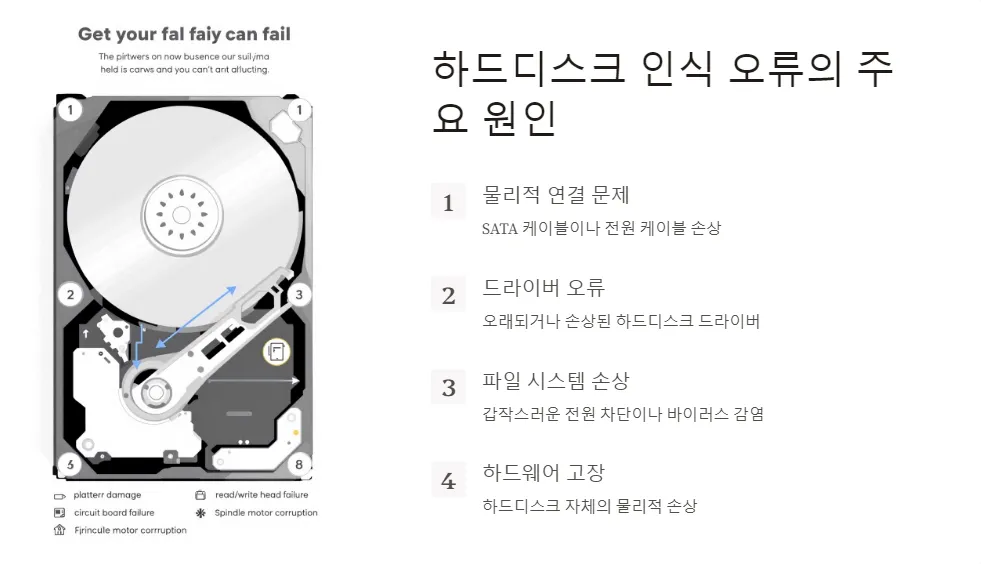
하드디스크 인식 오류는 컴퓨터 사용자들이 자주 겪는 문제 중 하나입니다. 이 문제의 주요 원인은 다음과 같습니다:
- 물리적 연결 문제: SATA 케이블이나 전원 케이블이 느슨하거나 손상된 경우
- 드라이버 오류: 하드디스크 드라이버가 오래되었거나 손상된 경우
- 파일 시스템 손상: 갑작스러운 전원 차단이나 바이러스 감염으로 인한 파일 시스템 손상
- 하드웨어 고장: 하드디스크 자체의 물리적 손상이나 고장
이러한 원인들로 인해 하드디스크가 인식되지 않을 수 있으며, 이는 데이터 손실로 이어질 수 있는 심각한 문제입니다.
하드디스크 연결 상태 점검하기

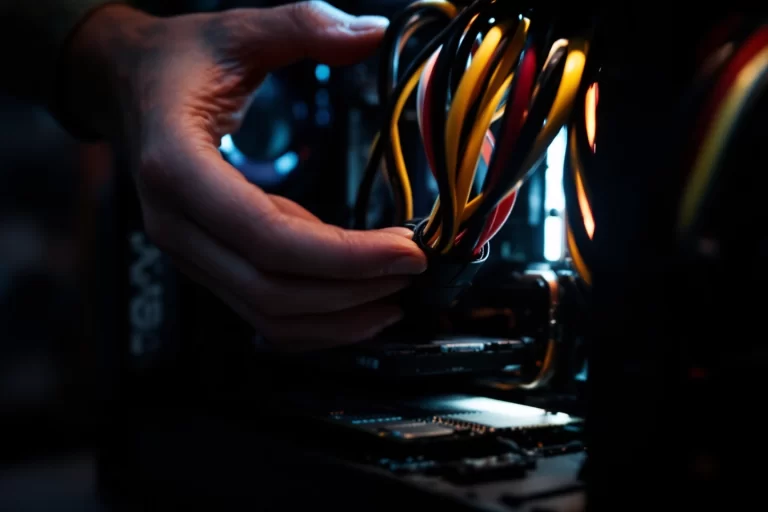
하드디스크 인식 오류가 발생했을 때 가장 먼저 해야 할 일은 물리적 연결 상태를 점검하는 것입니다.
소프트웨어적 해결 방법

물리적 연결에 문제가 없다면 소프트웨어적인 방법으로 하드디스크 인식 오류를 해결할 수 있습니다.
- Windows 키 + X를 누르고 ‘디스크 관리’를 선택합니다.
- 인식되지 않는 하드디스크가 있는지 확인하고, 필요하다면 드라이브 문자를 할당하거나 파티션을 생성합니다.
- 장치 관리자를 열고 ‘디스크 드라이브’를 확장합니다.
- 하드디스크를 우클릭하고 ‘드라이버 업데이트’를 선택합니다.
- 온라인으로 최신 드라이버를 검색하여 설치합니다.
- 명령 프롬프트를 관리자 권한으로 실행합니다.
- ‘chkdsk /f /r’ 명령어를 입력하여 파일 시스템을 검사하고 복구합니다.
하드웨어 문제 해결 방법

소프트웨어적인 방법으로 해결되지 않는다면 하드웨어 문제일 가능성이 있습니다.
데이터 복구 방법

하드디스크 인식 오류로 인해 데이터에 접근할 수 없는 경우, 다음과 같은 방법으로 데이터를 복구할 수 있습니다.
- Recuva, EaseUS Data Recovery Wizard 등의 소프트웨어를 사용하여 데이터를 복구할 수 있습니다.
- 이 방법은 경미한 손상의 경우에 효과적입니다.
- 심각한 하드웨어 손상의 경우 전문 데이터 복구 서비스를 이용하는 것이 좋습니다.
- 클린룸 환경에서 전문 장비를 사용하여 데이터를 복구합니다.
| 복구 방법 | 장점 | 단점 |
|---|---|---|
| 소프트웨어 사용 | 비용이 저렴, 즉시 시도 가능 | 심각한 손상 시 효과 제한적 |
| 전문 서비스 | 높은 복구 성공률 | 비용이 높음, 시간 소요 |
Q&A

Q: 하드디스크가 인식되지 않을 때 가장 먼저 해야 할 일은 무엇인가요?
A: 하드디스크의 물리적 연결 상태를 확인하는 것이 가장 먼저 해야 할 일입니다. SATA 케이블과 전원 케이블이 제대로 연결되어 있는지 점검해보세요.
Q: 하드디스크 인식 오류로 인한 데이터 손실을 방지하려면 어떻게 해야 하나요?
A: 정기적인 백업이 가장 중요합니다. 또한 하드디스크의 상태를 주기적으로 점검하고, 이상 징후가 발견되면 즉시 조치를 취해야 합니다.
하드디스크 인식 오류는 다양한 원인으로 발생할 수 있지만, 대부분의 경우 위에서 설명한 방법들을 통해 해결할 수 있습니다. 그러나 가장 중요한 것은 예방입니다. 정기적인 백업과 하드디스크 상태 점검을 통해 데이터 손실 위험을 최소화할 수 있습니다. 만약 하드디스크 인식 오류가 발생했다면, 침착하게 위의 단계들을 따라 문제를 해결해보세요. 그래도 해결되지 않는다면 전문가의 도움을 받는 것이 좋습니다.