윈도우 활성화 오류 해결 방법 단계별 가이드

윈도우 활성화 오류의 주요 원인
윈도우 활성화 오류 해결_1


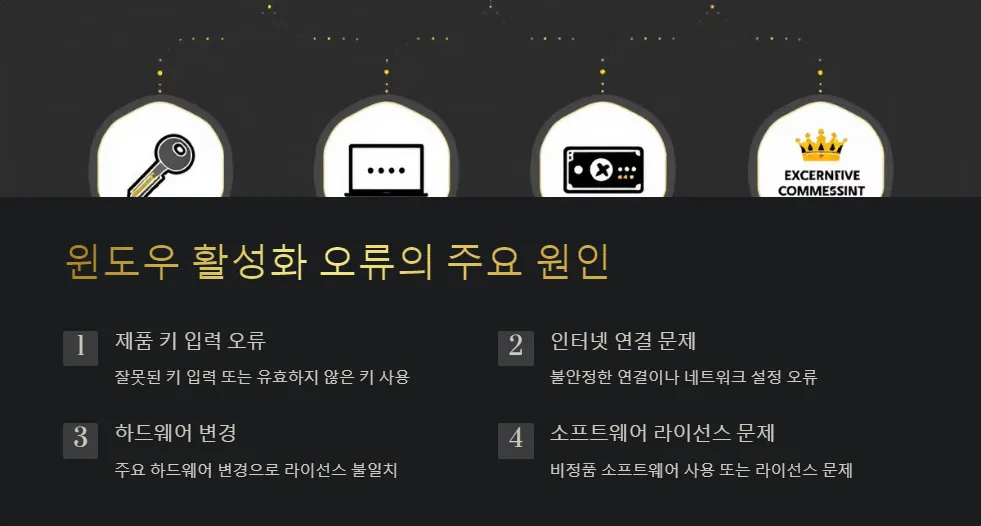
윈도우 활성화 오류는 사용자들이 자주 겪는 문제 중 하나입니다. 이 오류의 주요 원인은 다음과 같습니다:


  • 제품 키 입력 오류: 가장 흔한 원인으로, 사용자가 제품 키를 잘못 입력하거나 유효하지 않은 키를 사용할 때 발생합니다.
  •  

  • 인터넷 연결 문제: 윈도우 활성화는 인터넷 연결을 필요로 합니다. 불안정한 연결이나 네트워크 설정 오류로 인해 활성화가 실패할 수 있습니다.
  •  

  • 하드웨어 변경으로 인한 라이선스 불일치: 메인보드와 같은 주요 하드웨어를 변경하면 기존 라이선스가 무효화될 수 있습니다.
  •  

  • 소프트웨어 라이선스 문제: 정품이 아닌 소프트웨어를 사용하거나 라이선스에 문제가 있는 경우 활성화 오류가 발생할 수 있습니다.
  •  

    활성화 오류 해결을 위한 기본 단계

    윈도우 활성화 오류 해결_2


    윈도우 활성화 오류를 해결하기 위한 기본적인 단계는 다음과 같습니다:


  • 제품 키 재확인 및 재입력: 제품 키를 다시 한 번 확인하고 정확히 입력했는지 확인합니다. 대문자와 소문자, 숫자와 특수문자를 구분하여 입력해야 합니다.
  •  

  • 인터넷 연결 상태 점검: 안정적인 인터넷 연결이 확보되었는지 확인합니다. 필요한 경우 네트워크 설정을 재구성하거나 다른 네트워크에 연결해 봅니다.
  •  

  • Windows 업데이트 실행: 최신 업데이트를 설치하면 활성화 관련 문제가 해결될 수 있습니다. ‘설정 > 업데이트 및 보안 > Windows 업데이트’에서 업데이트를 확인하고 설치합니다.
  •  

    윈도우 내장 활성화 문제 해결사 사용법

    윈도우 활성화 오류 해결_3


    윈도우는 활성화 문제를 자동으로 진단하고 해결할 수 있는 내장 도구를 제공합니다. 이 도구를 사용하는 방법은 다음과 같습니다:


  • 설정 앱에서 문제 해결사 찾기: ‘설정 > 업데이트 및 보안 > 문제 해결’로 이동합니다.
  •  

  • 활성화 문제 해결사 실행 방법: ‘추가 문제 해결사’를 클릭한 후 ‘Windows 정품 인증’ 항목을 찾아 ‘문제 해결사 실행’을 클릭합니다.
  •  

  • 자동 문제 해결 과정 설명: 문제 해결사가 실행되면 시스템을 스캔하고 활성화 관련 문제를 자동으로 식별합니다. 발견된 문제에 대해 해결 방법을 제시하거나 자동으로 수정을 시도합니다.
  •  

    수동 활성화 방법 및 주의사항

    윈도우 활성화 오류 해결_4


    자동 활성화가 실패한 경우, 수동으로 윈도우를 활성화할 수 있습니다. 이 과정에서 주의해야 할 사항들이 있습니다:


  • 전화 활성화 옵션 사용하기:
    • ‘설정 > 업데이트 및 보안 > 정품 인증’으로 이동합니다.
    • ‘전화로 정품 인증 변경’을 선택합니다.
    • 화면의 지시에 따라 Microsoft 고객 서비스 센터에 전화를 걸어 활성화 코드를 받습니다.


  • Microsoft 계정을 통한 디지털 라이선스 연결:
    • Microsoft 계정으로 로그인합니다.
    • ‘설정 > 업데이트 및 보안 > 정품 인증’에서 ‘Microsoft 계정에 연결’을 선택합니다.
    • 이 방법을 사용하면 향후 하드웨어 변경 시에도 쉽게 재활성화할 수 있습니다.


  • OEM 라이선스와 소매 라이선스의 차이점:
    • OEM 라이선스: 특정 하드웨어에 종속되며, 주요 하드웨어 변경 시 재활성화가 필요할 수 있습니다.
    • 소매 라이선스: 더 유연하며, 하드웨어 변경 후에도 쉽게 재활성화할 수 있습니다.


    활성화 오류 예방을 위한 팁

    윈도우 활성화 오류 해결_5


    윈도우 활성화 오류를 미리 예방하기 위한 몇 가지 팁을 소개합니다:


  • 정품 소프트웨어 사용의 중요성:
    • 항상 공식 채널을 통해 구매한 정품 윈도우를 사용합니다.
    • 불법 복제 소프트웨어는 보안 위험뿐만 아니라 지속적인 활성화 문제를 일으킬 수 있습니다.


  • 하드웨어 변경 전 라이선스 이전 방법:
    • 주요 하드웨어 변경 전, Microsoft 계정에 디지털 라이선스를 연결합니다.
    • 변경 후 ‘설정 > 업데이트 및 보안 > 정품 인증’에서 ‘문제 해결’을 클릭하여 라이선스를 새 하드웨어에 적용합니다.


  • 정기적인 Windows 업데이트 실행:
    • 자동 업데이트를 활성화하여 항상 최신 상태를 유지합니다.
    • 업데이트는 보안 강화뿐만 아니라 활성화 관련 문제도 해결할 수 있습니다.


    다음은 윈도우 활성화 상태에 따른 제한사항을 보여주는 표입니다:


    활성화 상태 개인화 설정 업데이트 기능 제한
    활성화됨 모든 기능 사용 가능 모든 업데이트 가능 제한 없음
    비활성화됨 제한적 사용 보안 업데이트만 가능 일부 기능 사용 불가


    윈도우 활성화 오류는 다양한 원인으로 발생할 수 있지만, 대부분의 경우 위에서 설명한 방법들을 통해 해결할 수 있습니다. 문제가 지속될 경우 Microsoft 고객 지원 센터에 문의하는 것이 좋습니다. 정품 소프트웨어 사용과 정기적인 업데이트를 통해 안정적인 시스템 운영을 유지하세요.

    Similar Posts

    답글 남기기

    이메일 주소는 공개되지 않습니다. 필수 필드는 *로 표시됩니다