윈도우 레지스트리 오류 해결 방법 총정리
레지스트리 오류의 주요 원인
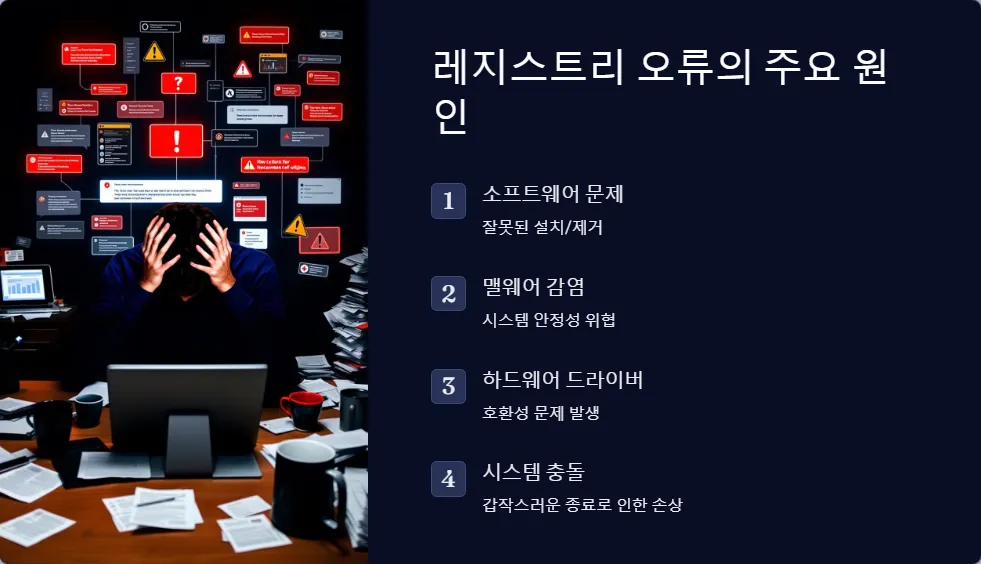
윈도우 레지스트리는 운영 체제의 핵심 구성 요소로, 시스템 설정과 프로그램 정보를 저장하는 중요한 데이터베이스입니다. 레지스트리 오류는 다양한 원인으로 발생할 수 있으며, 시스템 성능 저하와 안정성 문제를 초래할 수 있습니다.
주요 원인으로는:
이러한 원인들로 인해 레지스트리 오류가 발생하면 프로그램 실행 오류, 시스템 속도 저하, 블루스크린 등의 문제가 나타날 수 있습니다.
레지스트리 오류 예방을 위한 기본 수칙

레지스트리 오류를 예방하기 위해서는 다음과 같은 기본 수칙을 지키는 것이 중요합니다:
이러한 기본 수칙을 준수하면 레지스트리 오류 발생 가능성을 크게 줄일 수 있습니다.
레지스트리 백업 및 복원 방법
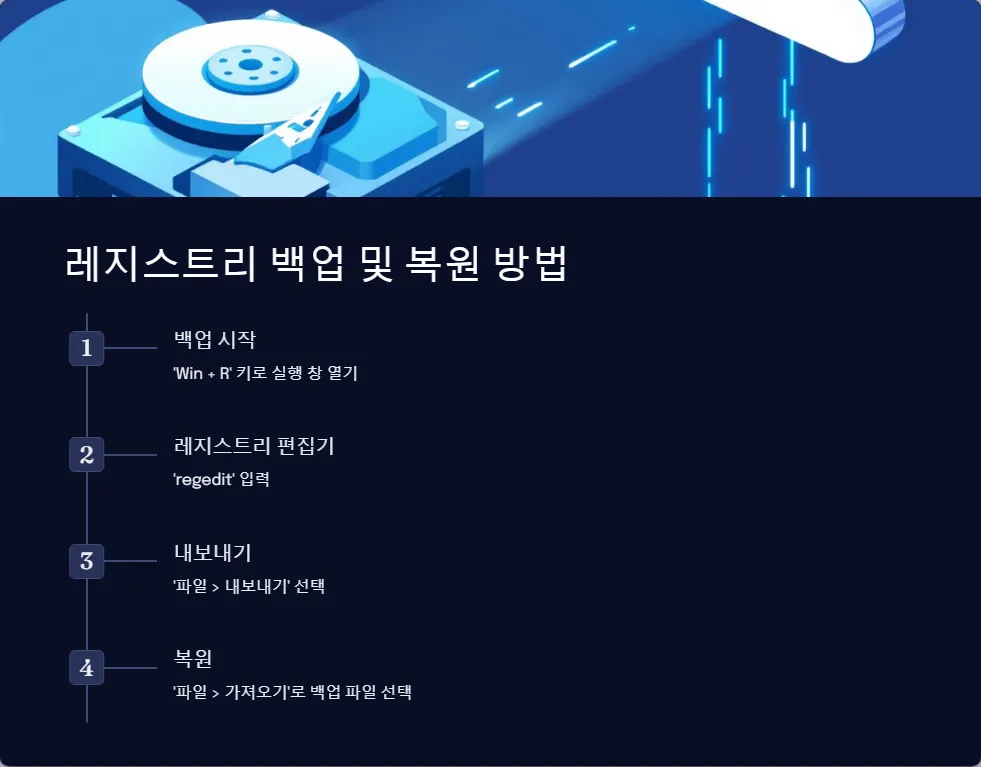
레지스트리 오류에 대비하여 정기적인 백업은 필수적입니다. 윈도우에서 제공하는 레지스트리 편집기를 사용하여 쉽게 백업할 수 있습니다.
백업 방법:
복원 방법:
중요한 시스템 변경이나 프로그램 설치 전에 항상 레지스트리를 백업하는 것이 좋습니다.
안전한 레지스트리 편집 기법
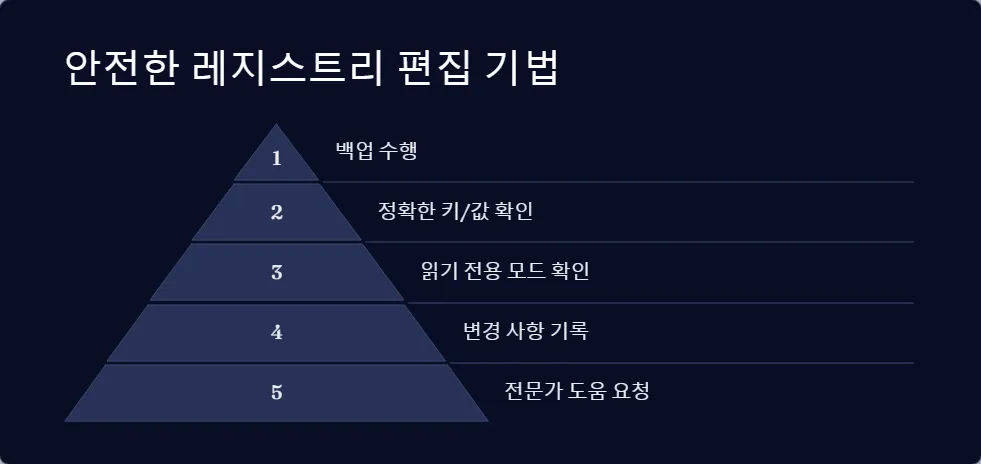
레지스트리 편집은 신중하게 이루어져야 합니다. 잘못된 수정은 시스템에 심각한 문제를 일으킬 수 있기 때문입니다.
안전한 편집을 위한 팁:
레지스트리 편집 시에는 항상 주의를 기울이고, 필요한 경우에만 수정을 진행해야 합니다.
레지스트리 클리너 도구 활용법
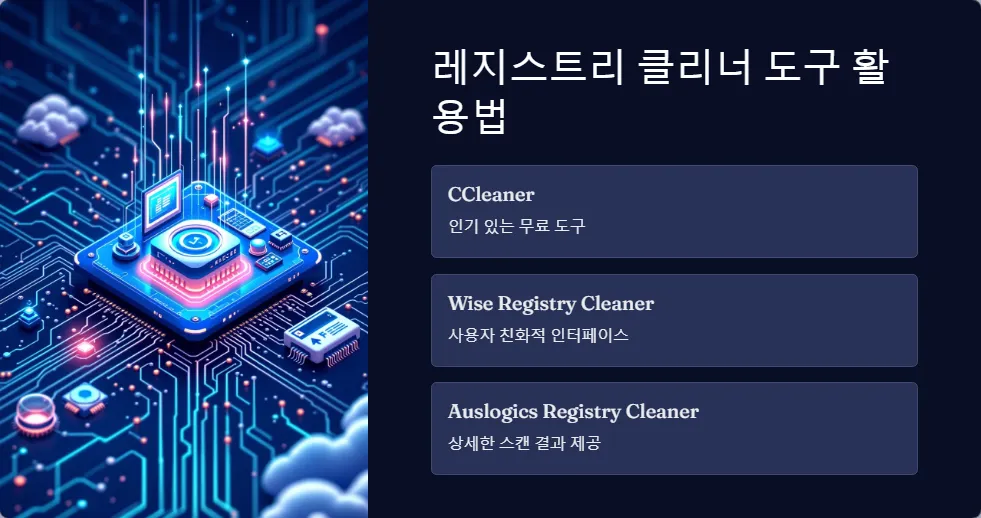
레지스트리 클리너 도구는 불필요한 레지스트리 항목을 찾아 제거하는 데 도움을 줍니다. 하지만 무분별한 사용은 오히려 문제를 일으킬 수 있으므로 주의가 필요합니다.
주요 레지스트리 클리너 도구:
- CCleaner
- Wise Registry Cleaner
- Auslogics Registry Cleaner
사용 시 주의사항:
레지스트리 클리너 도구는 시스템 최적화에 도움이 될 수 있지만, 과도한 사용은 피해야 합니다.
레지스트리 오류 해결을 위한 고급 팁

레지스트리 오류 해결을 위한 고급 팁들을 소개합니다:
이러한 고급 기법들은 심각한 레지스트리 오류 해결에 도움이 될 수 있습니다. 하지만 전문적인 지식이 필요할 수 있으므로, 필요한 경우 전문가의 도움을 받는 것이 좋습니다.
Q&A

Q: 레지스트리 오류가 발생하면 어떤 증상이 나타나나요?
A: 프로그램 실행 오류, 시스템 속도 저하, 블루스크린 등이 발생할 수 있습니다.
Q: 레지스트리를 직접 수정하는 것이 위험한가요?
A: 네, 잘못된 수정은 시스템에 심각한 문제를 일으킬 수 있어 전문가의 도움을 받는 것이 좋습니다.
Q: 레지스트리 백업은 얼마나 자주 해야 하나요?
A: 중요한 시스템 변경이나 프로그램 설치 전에 항상 백업하는 것이 좋습니다.
윈도우 레지스트리 오류는 시스템 성능과 안정성에 큰 영향을 미칠 수 있는 중요한 문제입니다. 이 글에서 소개한 방법들을 통해 레지스트리 오류를 예방하고 해결할 수 있습니다. 정기적인 백업, 안전한 편집 기법 준수, 신뢰할 수 있는 도구 사용 등을 통해 건강한 레지스트리를 유지하세요. 레지스트리 관리에 자신이 없다면 전문가의 도움을 받는 것도 좋은 방법입니다. 윈도우 레지스트리 오류에 대한 이해와 적절한 관리로 더욱 안정적이고 효율적인 컴퓨터 사용이 가능해질 것입니다.