갤럭시 굿락 꿀기능 세팅으로 새 폰처럼 쓰는 방법 5가지

갤럭시 스마트폰 쓰면서 아직도 기본 설정 그대로 사용하는 분들, 솔직히 꽤 많더라고요. 저도 처음엔 귀찮아서 그냥 썼거든요. 근데 삼성에서 공식적으로 제공하는 ‘굿락(Good Lock)’ 앱을 알고 나서부터는 이야기가 완전히 달라졌어요. 이거 한번 맛들이면 순정 상태로는 절대 못 돌아가죠. 남들과 똑같은 화면, 똑같은 기능은 좀 지겹잖아요? 오늘은 제가 직접 써보고 “와 이건 진짜 물건이다” 싶었던 갤럭시 굿락 꿀기능 세팅 몇 가지를 풀어볼게요. 어려운 용어 다 빼고, 당장 써먹을 수 있는 실전 팁으로만 준비했으니 천천히 따라와 보세요.
1. 뒷면을 톡톡, 마법 같은 ‘RegiStar’
혹시 아이폰 뒷면 탭 기능 부러워했던 적 있으신가요? 갤럭시에서도 완벽하게, 아니 더 디테일하게 가능해요. 굿락의 RegiStar(레지스타) 모듈을 설치하면 되는데요. 이게 진짜 숨겨진 꿀기능이거든요.
설정 방법도 아주 간단해요. ‘뒷면 두드리기’ 기능을 켜고 두 번 두드리기와 세 번 두드리기에 각각 원하는 동작을 매핑하면 끝이에요. 저는 두 번 톡톡 치면 스크린샷이 찍히게 해뒀고, 세 번 치면 플래시가 켜지게 설정했어요. 급하게 메모해야 하거나 어두운 곳에서 물건 찾을 때 화면 켜서 버튼 찾을 필요 없이 뒷면만 툭툭 치면 되니까 세상 편하더라고요.
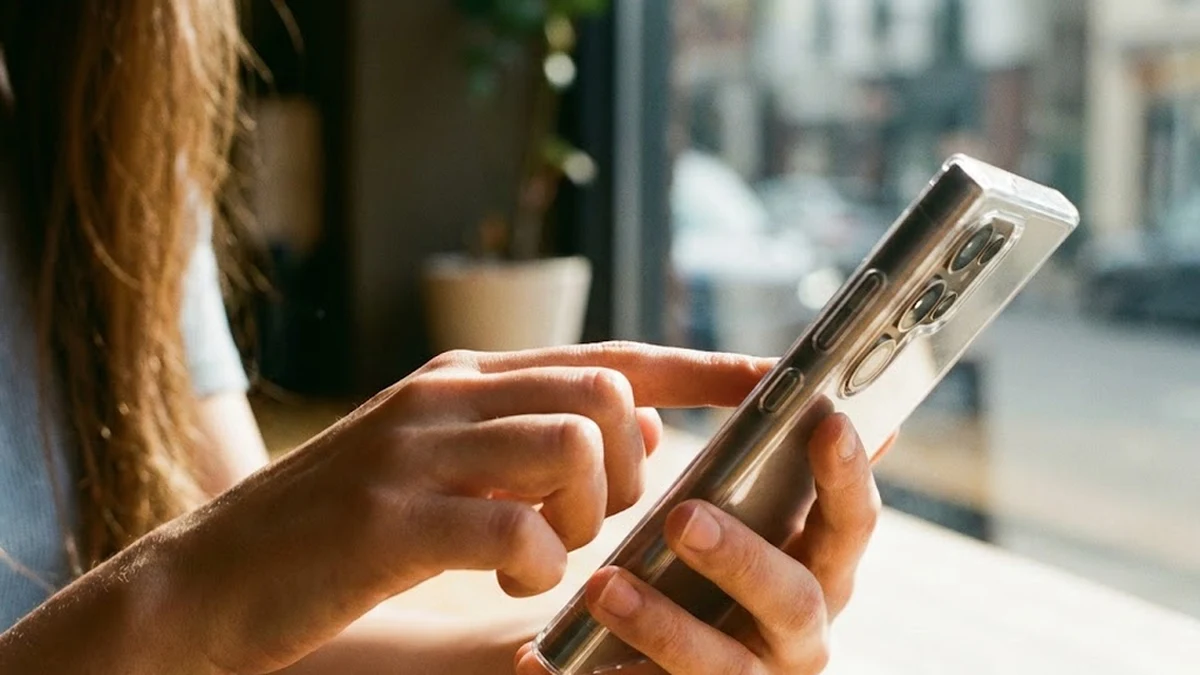
아, 참고로 측면 전원 버튼 길게 누르기 설정도 여기서 바꿀 수 있어요. 빅스비 호출 대신 구글 어시스턴트나 특정 앱 실행으로 바꿔두면 활용도가 확 올라가죠.
2. 답답한 셔터랙 안녕, ‘Camera Assistant’
갤럭시 카메라 색감 예쁜 건 다들 아는데, 셔터 누를 때 미묘하게 반 박자 늦게 찍히는 느낌… 뭔지 아시죠? 움직이는 아이나 반려동물 찍을 때 이것 때문에 흔들린 사진 건진 적 많을 거예요. 그럴 땐 Camera Assistant가 구세주입니다.
이 모듈에서 ‘즉시 촬영’ 옵션을 켜보세요. 화질 최적화보다는 캡처 속도를 우선순위로 두는 건데, 셔터 버튼을 누르는 순간 바로 찍혀요. 예전에는 손을 뗄 때 찍혔다면, 이제는 누르자마자 반응하니까 체감 속도가 엄청 빨라지더라고요. 저는 평소엔 이 기능을 켜두고, 풍경 사진처럼 각 잡고 찍을 때만 끄는 편이에요.
3. 나만의 멀티태스킹 화면, ‘Home Up’
최근 실행 앱 버튼 눌렀을 때 나오는 화면, 너무 평범하지 않나요? 좌우로 한참 넘겨야 예전 앱을 찾을 수 있는 그 구조요. Home Up(홈업) 모듈의 ‘Task Changer’를 쓰면 이 화면을 완전히 내 입맛대로 바꿀 수 있어요.
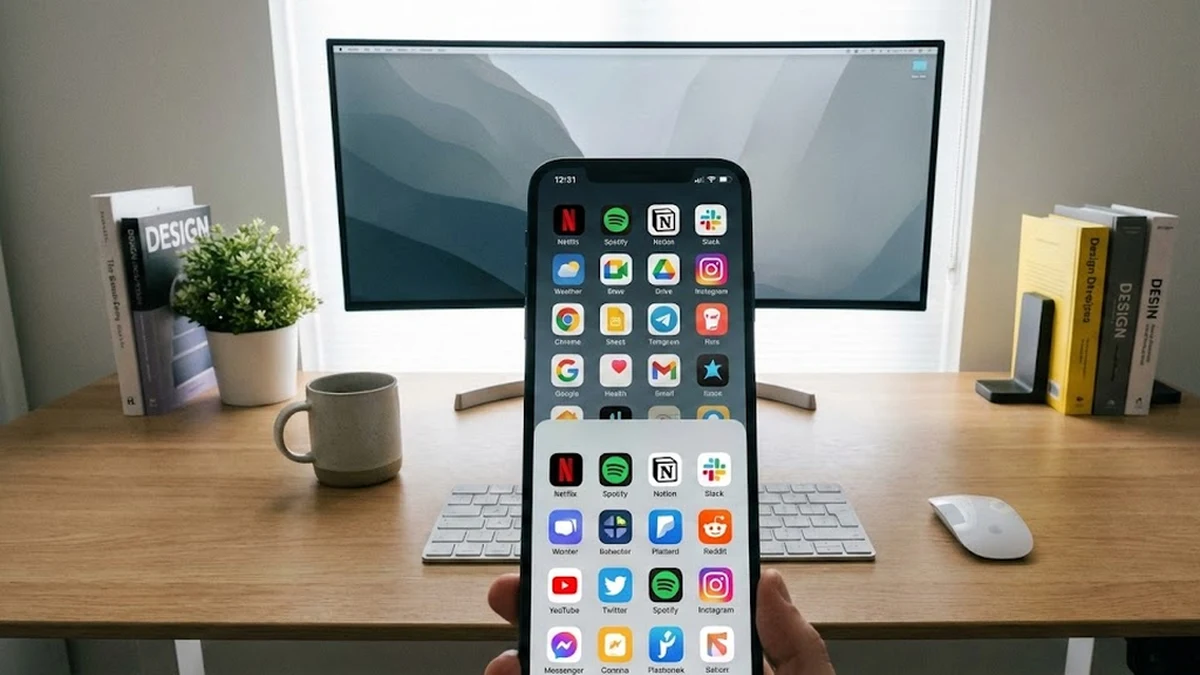
저는 ‘Grid’ 타입을 강력 추천해요. 한 화면에 최근 실행한 앱을 6개까지 보여주거든요. 앱을 찾으려고 손가락을 여러 번 스크롤할 필요가 없어서 직관적이죠. 아이폰 스타일을 좋아하시면 ‘Stack’ 모듈을 선택하면 되고요. 제스처 감도 조절도 미세하게 가능해서, 뒤로 가기 제스처가 잘 안 먹히거나 너무 예민했다면 여기서 조절하면 딱이에요.
한눈에 보는 추천 모듈 요약
제가 오늘 소개하는 기능들, 헷갈리지 않게 표로 딱 정리해 드릴게요.
| 모듈 이름 | 핵심 기능 | 이런 분께 추천해요 |
|---|---|---|
| RegiStar | 뒷면 탭 제스처, 측면 버튼 설정 | 스크린샷, 플래시 자주 쓰는 분 |
| Camera Assistant | 셔터 속도 향상, 렌즈 자동 전환 끄기 | 사진 찍을 때 버벅임이 싫은 분 |
| Home Up | 최근 앱 화면 변경, 폴더 배열 조정 | 멀티태스킹을 자주 하는 분 |
| SoundAssistant | 앱별 음량 개별 조절 | 음악 들으며 내비게이션 보는 분 |
| LockStar | 잠금화면 시계, 위젯 자유 배치 | 폰 꾸미기에 진심인 분 |
4. 소리의 마에스트로, ‘SoundAssistant’
이건 진짜 갤럭시 유저들의 자존심 같은 기능이죠. SoundAssistant(사운드 어시스턴트) 없으면 전 이제 폰 못 쓸 것 같아요. 가장 킬러 기능은 ‘앱별 음량 조절’이에요.
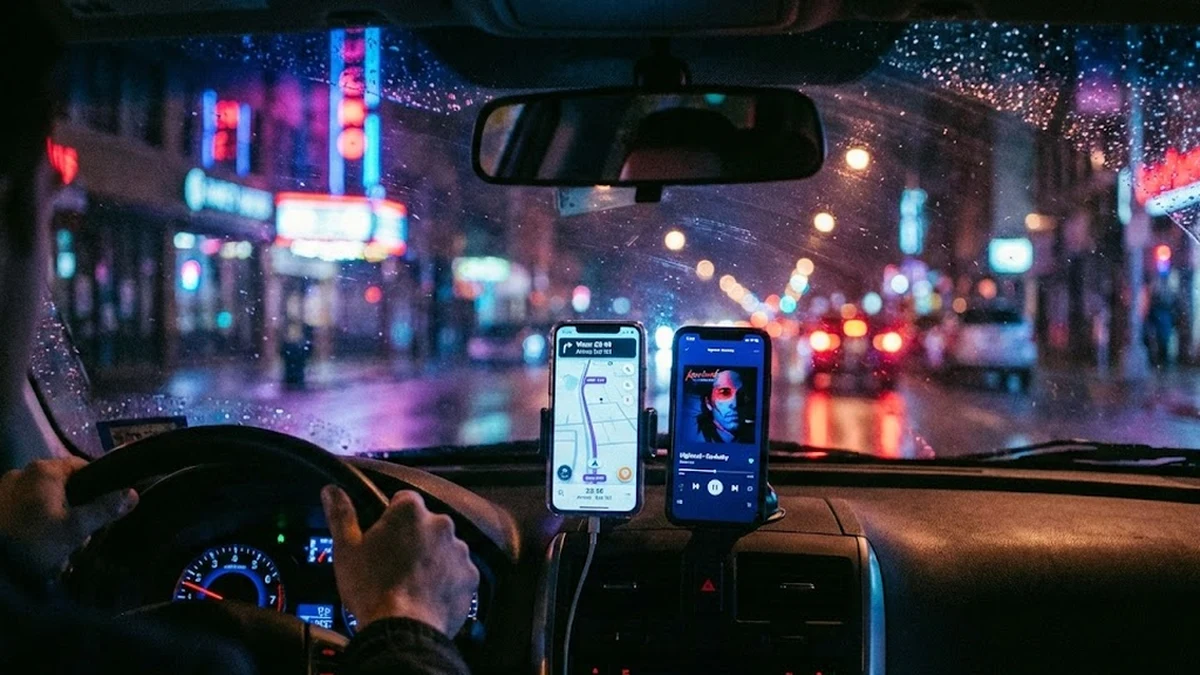
예를 들어볼게요. 운전할 때 내비게이션 소리는 좀 작게, 배경에 깔아둔 음악 소리는 크게 듣고 싶잖아요? 보통은 전체 볼륨을 조절해야 해서 불편한데, 이 기능을 쓰면 멜론 볼륨은 100, 티맵 볼륨은 40, 이렇게 따로따로 세팅이 가능해요. 동시에 여러 소리가 나올 때 하나가 줄어들지 않게 하는 ‘멀티 사운드’ 기능도 꼭 켜두세요. 유튜브 보면서 게임할 때 소리 안 끊기고 둘 다 들을 수 있거든요.
5. 잠금화면의 자유, ‘LockStar’
요즘 잠금화면 꾸미기가 유행이라지만, 기본 설정만으로는 시계 위치나 알림 아이콘 배치가 좀 제한적이더라고요. LockStar(락스타)를 쓰면 이 제한이 싹 풀려요. 시계를 화면 구석으로 몰아버릴 수도 있고, 알림 아이콘을 가로가 아닌 세로로 배열할 수도 있죠.
특히 ‘가로 모드’ 잠금화면을 따로 설정할 수 있다는 게 매력적이에요. 차에서 거치대에 가로로 뒀을 때 시계가 엉뚱한 곳에 가 있으면 보기 싫잖아요? 락스타로 가로 전용 배치를 해두면 폰을 돌릴 때마다 딱 맞는 화면이 나오니까 볼 때마다 기분이 좋아지더라고요.
굿락은 처음에 설치하고 세팅하는 게 아주 조금 귀찮을 순 있어요. 하지만 딱 10분만 투자해서 세팅해 두면, 스마트폰 쓰는 내내 쾌적함이 다르거든요. 오늘 알려드린 기능 중 딱 하나만이라도 먼저 시도해 보세요. 아마 “왜 진작 안 썼지?” 하실걸요?