갤럭시 화면 캡처 길게 하는 법 스크롤 캡쳐 안될 때 해결책까지
혹시 스마트폰으로 인터넷 기사나 긴 블로그 글을 읽다가 “아, 이거 나중에 다시 봐야지” 하고 캡처 버튼 눌러본 적 있으신가요? 근데 내용이 너무 길어서 화면을 조금씩 내려가며 캡처하고, 또 캡처하고… 결국 갤러리에 들어가 보면 순서 뒤죽박죽인 사진만 열 장 넘게 쌓여있는 경험, 다들 한 번쯤은 해보셨을 거예요. 저도 예전엔 맛집 리스트나 레시피 저장할 때마다 그랬거든요. 이게 나중에 다시 보려고 하면 어떤 게 첫 번째 장인지 헷갈려서 그냥 지워버리게 되더라고요.
그래서 오늘은 갤럭시 유저라면 무조건 알고 있어야 할 필수 기능, ‘스크롤 캡처’에 대해 아주 자세하게 이야기를 풀어볼까 해요. 이거 하나만 제대로 익혀두면 긴 카톡 대화 내용이나 웹사이트 전체를 이미지 파일 하나로 깔끔하게 저장할 수 있거든요. 혹시 기능은 아는데 “어? 내 폰엔 그 버튼이 안 뜨던데?” 하시는 분들을 위해 설정 방법까지 꼼꼼하게 챙겨왔으니 천천히 따라와 주세요.
화면 캡처 길게 하는 가장 기본적인 방법
우선 가장 기본이 되는 캡처 방법부터 짚고 넘어갈게요. 갤럭시에서 화면을 캡처하는 방법은 다들 아시죠? 측면의 전원 버튼과 볼륨 줄임(하단) 버튼을 동시에 짧게 ‘탁’ 누르면 되는데요. 손날 캡처를 쓰시는 분들도 계시겠지만, 스크롤 캡처를 할 때는 버튼 방식이 조금 더 안정적이더라고요.
캡처가 완료되는 순간, 화면 하단에 검은색 툴바(메뉴바)가 잠깐 나타났다가 사라지는 걸 보셨을 거예요. 바로 이 녀석이 핵심입니다. 툴바의 가장 왼쪽을 보면 아래쪽 화살표 두 개가 겹쳐진 아이콘이 보이는데요, 이게 바로 ‘스크롤 캡처’ 버튼이에요.
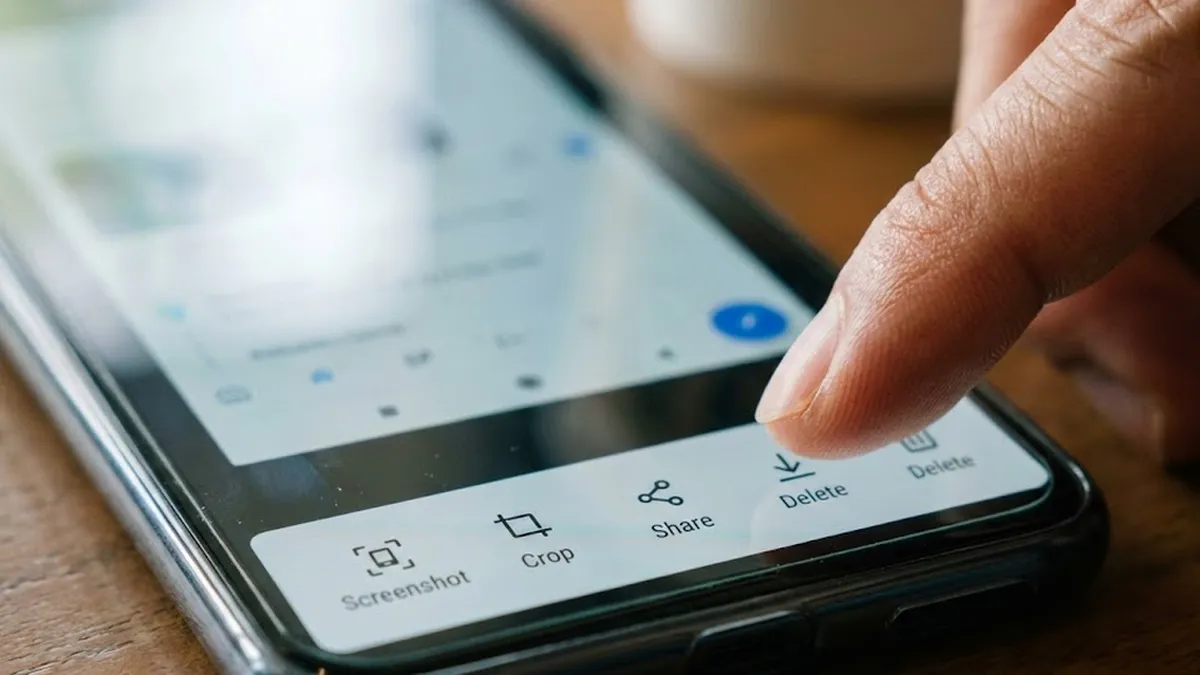
이 버튼을 한 번 톡 누르면 화면이 자동으로 아래로 스크롤 되면서 다음 장면을 이어 붙여줍니다. 여기서 꿀팁 하나 드리자면, 버튼을 계속 연타할 필요 없이 꾹 누르고 있으면 화면 끝까지 알아서 쭉 내려가면서 캡처가 된다는 사실! 내용이 엄청 긴 논문이나 기사를 저장할 때 손가락 아프게 두드릴 필요 없이 그냥 누르고만 계시면 돼요. 화면 왼쪽 상단에 작게 미리 보기 이미지가 뜨는데, 내용이 얼마나 길어지고 있는지 실시간으로 확인도 가능하답니다.
캡처 툴바가 안 보일 때 해결 방법
“어라? 저는 캡처했는데 밑에 아무것도 안 뜨는데요?”라고 하시는 분들 분명 계실 거예요. 이건 고장이 아니라 설정에서 해당 기능이 꺼져있기 때문일 확률이 99%입니다. 갤럭시 초기 설정이나 업데이트 과정에서 이 옵션이 비활성화되는 경우가 종종 있거든요.
이럴 땐 당황하지 말고 설정을 확인해 봐야겠죠. 경로가 복잡하지 않으니 금방 찾으실 수 있을 거예요.
- 스마트폰 [설정] 앱을 엽니다.
- 메뉴를 쭉 내리다 보면 [유용한 기능]이라는 항목이 보여요. 여기로 들어갑니다.
- 중간쯤에 [화면 캡처 및 화면 녹화] 메뉴를 찾아 터치하세요.
- 여기서 ‘캡처 후 툴바 표시’ 항목이 꺼져있다면 스위치를 켜서 활성화해주세요.
이렇게 설정해두면 다음번 캡처부터는 하단에 툴바가 짠하고 나타날 겁니다. 아, 참고로 이 메뉴에서 캡처한 이미지를 저장할 포맷(JPG 또는 PNG)도 변경할 수 있고, 캡처 후 상단 상태 표시줄이나 내비게이션 바를 숨기는 설정도 할 수 있으니 취향에 맞게 조절해 보시면 좋을 것 같아요.
| 기능 | 일반 캡처 | 스크롤 캡처 | 비고 |
|---|---|---|---|
| 저장 방식 | 현재 보이는 화면만 저장 | 아래 내용까지 길게 연결 저장 | 이미지 파일 크기가 큼 |
| 사용 추천 | 단순 메모, 짧은 정보 | 긴 기사, 카톡 대화, 레시피 | 해상도 유지됨 |
| 필요 동작 | 버튼 1회 클릭 | 툴바 아이콘 추가 조작 | 툴바 설정 필수 |
표로 정리해 드리니 한눈에 차이가 들어오죠? 일반 캡처는 빠르고 간편하지만, 정보의 맥락을 끊지 않고 저장하고 싶을 땐 스크롤 캡처가 압도적으로 유리해요.
스크롤 캡처가 작동하지 않는 경우
가끔 설정을 다 했는데도 스크롤 캡처 아이콘이 비활성화(회색) 되거나 아예 안 눌리는 경우가 있어요. 이건 폰 문제가 아니라 지금 보고 계신 화면의 특성 때문일 가능성이 큽니다.
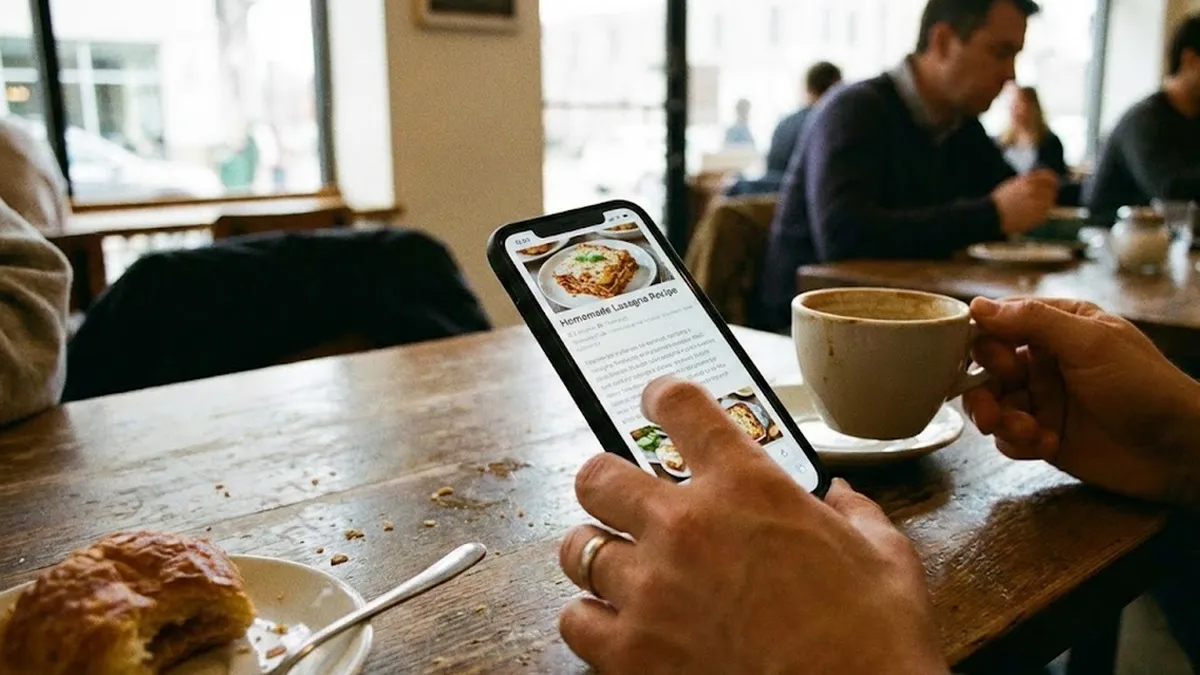
스크롤 캡처는 말 그대로 ‘내릴 수 있는 화면’이 있어야 작동하거든요. 예를 들어, 더 이상 내려갈 곳이 없는 홈 화면이나, 스크롤이 불가능한 앱의 팝업 창, 혹은 보안 정책상 캡처가 막혀있는 금융 앱이나 OTT 앱에서는 이 기능이 작동하지 않아요. “왜 안 되지?” 하고 답답해하기 전에 화면을 손가락으로 내려보세요. 화면이 안 움직인다면 스크롤 캡처도 당연히 안 되는 거죠.
그리고 웹사이트 로딩이 덜 된 상태에서도 가끔 버튼이 안 먹힐 때가 있어요. 이미지가 많은 쇼핑몰 상세페이지 같은 경우엔 로딩이 완전히 끝날 때까지 1~2초 정도 기다렸다가 시도하면 아주 매끄럽게 잘 됩니다.
결과물 확인 및 편집 팁
이렇게 길게 캡처한 이미지는 갤러리의 ‘스크린샷(Screenshots)’ 앨범에 저장됩니다. 막상 열어보면 이미지가 너무 길쭉해서 “이걸 어떻게 봐?” 싶을 수도 있는데요. 갤러리에서 사진을 더블 탭하면 확대해서 깨끗한 화질로 내용을 확인할 수 있으니 걱정 안 하셔도 돼요.
혹시 캡처하다가 실수로 필요 없는 부분까지 너무 길게 찍어버렸다면? 갤러리 자체 편집 기능을 이용해 보세요. 사진 하단의 연필 모양 아이콘을 누르고 자르기 기능을 쓰면 원하는 부분만 깔끔하게 남길 수 있답니다. 저는 보통 친구들한테 맛집 정보 보낼 때, 상호랑 메뉴판만 딱 잘라서 보내주는데 반응이 아주 좋더라고요.

최근 스마트폰 업무 처리가 늘어나면서 이런 사소한 기능 하나가 업무 효율을 확 올려주기도 하죠. 저도 예전엔 놓치는 정보가 많았는데, 이 기능을 습관화하고 나서는 정보 수집 능력이 확실히 좋아진 느낌이에요. 오늘 알려드린 방법으로 이제 더 이상 여러 장 찍어서 갤러리 어지럽히지 마시고, 깔끔하게 한 장으로 정리해 보세요. 처음엔 손에 안 익을 수 있어도, 몇 번 해보면 ‘내가 이걸 왜 진작 안 썼지?’ 하실 겁니다.