아이폰 단축어 자동화 레시피 삶의 질 수직 상승시키는 꿀팁 5가지
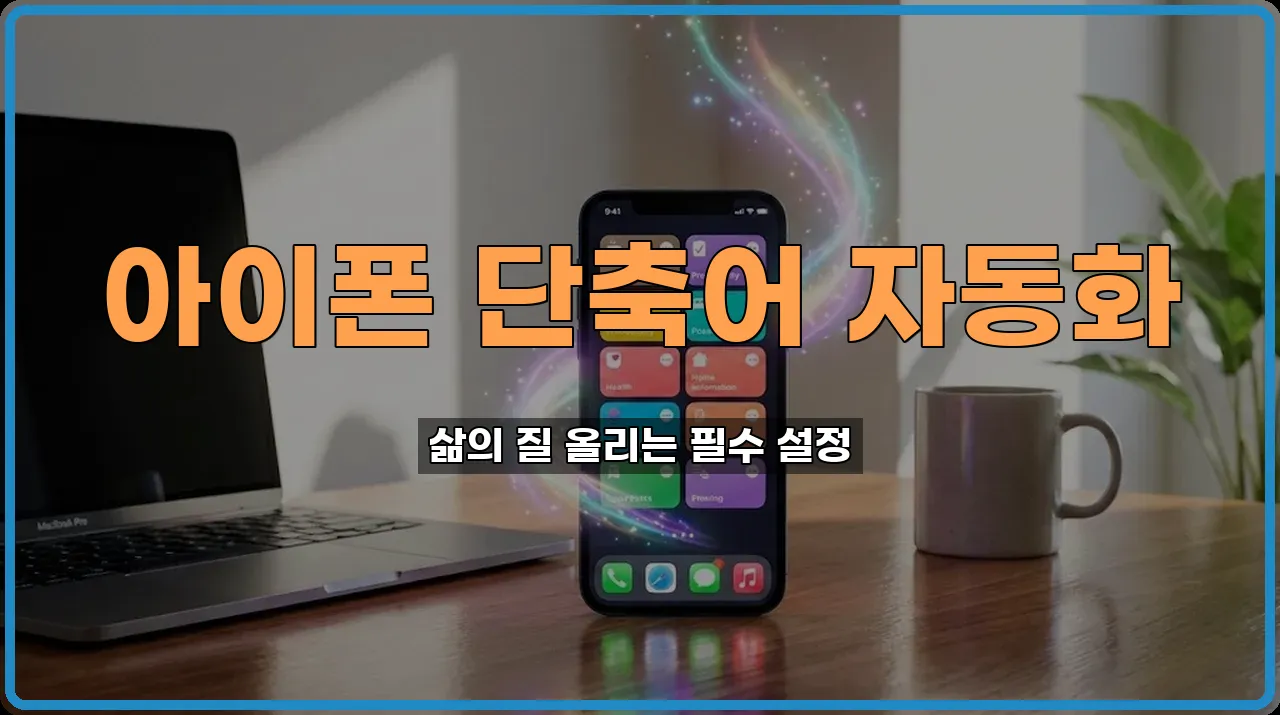
솔직히 말해서, 우리 아이폰 진짜 비싸게 주고 샀잖아요. 근데 막상 쓰는 기능이라곤 카카오톡, 인스타그램, 유튜브, 그리고 가끔 전화 정도? 이 정도면 스마트폰이 아니라 그냥 ‘비싼 화면’ 들고 다니는 거나 다름없거든요. 저도 예전엔 그랬는데, 이 기능을 제대로 쓰고 나서부터는 진짜 신세계가 열리더라고요. 바로 아이폰 단축어 자동화 이야기예요.
주변 친구들한테 이거 알려주면 처음엔 “아, 설정하기 귀찮아” 하다가도, 막상 세팅해주면 “와, 대박이다”라며 입을 못 다물더라고요. 오늘은 제가 직접 써보고 “이건 진짜 필수다” 싶었던 알짜배기 레시피만 모아서 풀어볼게요. 어려운 용어 다 빼고, 그냥 따라만 하면 되게끔 아주 쉽게 설명해 드릴 테니 걱정 마세요.
1. 아침을 깨우는 모닝 브리핑 자동화
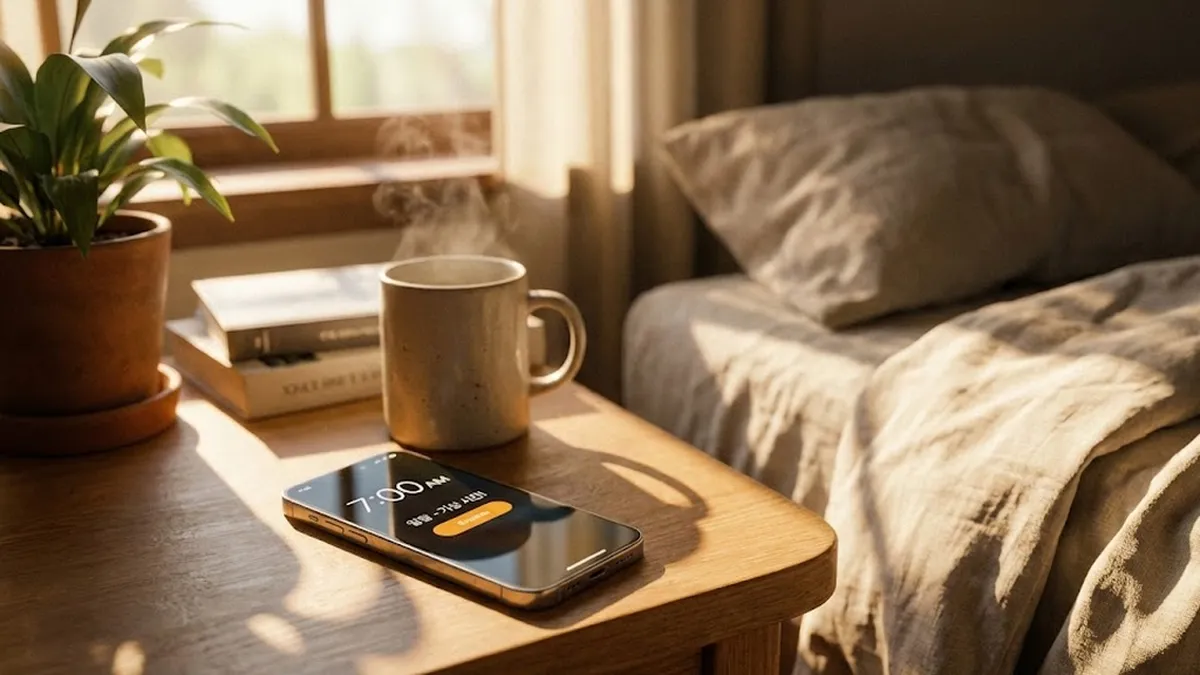
아침에 눈 뜨자마자 비몽사몽 한 상태로 날씨 앱 켜고, 오늘 일정 확인하고, 뉴스까지 찾아보려면 정신없잖아요. 이걸 단축어 하나로 해결할 수 있어요. 알람을 끄는 순간, 시리(Siri)가 오늘 날씨와 일정을 브리핑해주고 좋아하는 노래까지 틀어주는 거죠.
설정법도 생각보다 간단해요. 단축어 앱 하단에 있는 ‘자동화’ 탭으로 들어가서 ‘개인용 자동화 생성’을 누르세요. 트리거(조건)를 ‘알람’으로 설정하고 ‘기상 알람이 중단될 때’를 선택하면 돼요. 그 다음 동작 추가에서 ‘날씨 가져오기’, ‘텍스트 말하기’ 등을 순서대로 넣으면 끝이죠. 저는 여기에 ‘스마트 전구 켜기’까지 연동해뒀는데, 알람 끄자마자 방 불이 탁 켜지면서 시리가 “주인님, 오늘은 비가 오니 우산을 챙기세요”라고 말해주는데… 이게 진짜 삶의 질을 확 올려줘요.
2. 배터리 방전 공포증 탈출 레시피
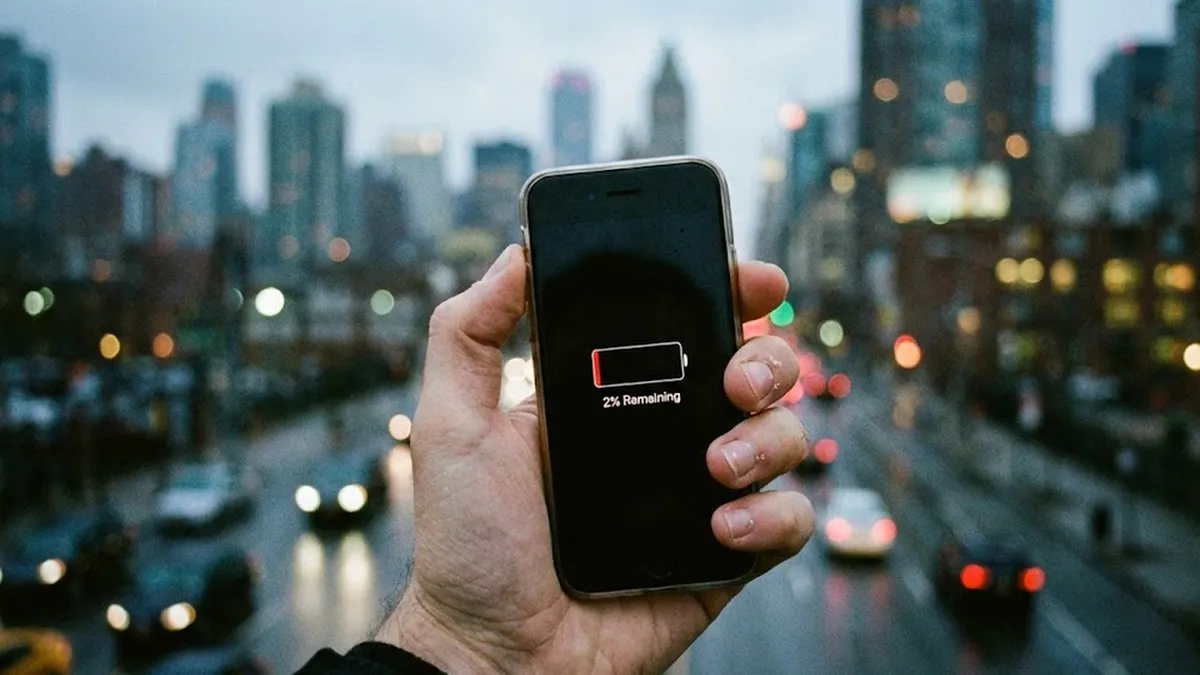
밖에서 배터리 잔량 20% 빨간불 들어오면 그때부터 마음 급해지잖아요. 저전력 모드 켜고, 화면 밝기 줄이고 난리도 아니죠. 이걸 자동으로 해주는 레시피가 있어요. 배터리가 특정 수준(예: 30%) 이하로 떨어지면 알아서 아이폰이 생존 모드로 들어가는 거예요.
이건 진짜 꼭 설정해두세요. 자동화 탭에서 ‘배터리 잔량’을 조건으로 선택하고 ‘30% 미만으로 내려갈 때’로 맞추세요. 그리고 동작에는 ‘저전력 모드 끔/켬’, ‘화면 밝기 설정’, ‘셀룰러 데이터 전환’ 등을 넣어두면 돼요. 저는 20% 되면 자동으로 화면 밝기를 10%로 낮추고 와이파이까지 꺼버리게 해 뒀어요. 덕분에 집에 갈 때까지 폰 꺼질 걱정 없이 버틸 수 있더라고요.
3. 유튜브 인스타그램 영상 원터치 다운로드
이건 좀 조심스럽게 공유하는 건데, SNS 보다가 소장하고 싶은 영상 있을 때 있잖아요. 매번 이상한 사이트 들어가서 링크 복사하고 광고 보고… 너무 번거롭죠. 단축어 하나면 공유 버튼 누르는 순간 내 사진첩으로 영상이 쏙 들어와요.
인터넷에 ‘R Download’나 ‘YAS Download’ 같은 키워드로 검색하면 이미 만들어진 단축어 레시피들이 많아요. 이걸 내 단축어 보관함에 추가만 하면 돼요. 영상 보다가 ‘공유’ 버튼 누르고 해당 단축어를 선택하면 끝이죠. 다만, 이건 iOS 버전 업데이트될 때마다 막히는 경우가 종종 있어서 최신 버전을 잘 찾아야 해요. 저작권 문제없는 개인 소장용으로만 쓰시는 센스, 아시죠?
수동 조작 vs 자동화 효율 비교
이게 얼마나 편한지 감이 잘 안 오실까 봐 표로 정리해봤어요. 진짜 시간 절약 효과가 확실해요.
| 구분 | 기존 방식 (수동) | 단축어 자동화 적용 시 |
|---|---|---|
| 기상 루틴 | 알람 끄기 → 날씨 앱 실행 → 캘린더 실행 → 음악 재생 (약 2분 소요) | 알람 끄면 자동으로 날씨/일정 브리핑 후 음악 재생 (0초) |
| 배터리 관리 | 설정 진입 → 배터리 → 저전력 모드 ON → 제어센터 → 밝기 조절 | 배터리 30% 도달 시 즉시 모든 절전 세팅 적용 |
| 와이파이 | 외출 시 제어센터에서 와이파이 끔 (완전히 안 꺼짐) | 집 밖으로 나가면 위치 기반으로 와이파이 완전 차단 |
4. 위치 기반 ‘집 도착’ 자동화
집에 들어오면 와이파이 켜고, 진동 모드 풀고, 편한 옷 갈아입으면서 팟캐스트 듣고 싶지 않나요? 위치 기반 자동화를 쓰면 현관문 들어서는 순간 아이폰이 알아서 집 모드로 변신해요.
자동화 조건에서 ‘도착’을 선택하고 집 주소를 지정하세요. 동작으로는 ‘Wi-Fi 켬’, ‘음량 50% 설정’, ‘재생 대상 변경(홈팟이나 블루투스 스피커)’을 넣어두면 완벽해요. 반대로 집에서 나갈 때는 와이파이를 완전히 끄게 설정해서 밖에서 잡히는 공용 와이파이 때문에 데이터 끊기는 짜증 나는 상황을 막을 수도 있죠. 이거 설정하고 나서는 밖에서 데이터 안 터져서 폰 흔드는 일이 없어졌어요.
5. 충전 시작 시 귀여운 효과음 내기
이건 기능적인 것보다는 감성적인 영역인데, 충전기 꽂을 때마다 밋밋한 ‘띵’ 소리 대신 내가 좋아하는 효과음이나 멘트가 나오게 할 수 있어요. 저는 아이언맨 자비스 목소리로 “전원 공급을 시작합니다”라고 나오게 해 뒀는데, 친구들이 볼 때마다 뭐냐고 물어보더라고요.
자동화에서 ‘충전기’를 조건으로 선택하고 ‘연결될 때’를 체크하세요. 그리고 동작에 ‘텍스트 말하기’를 넣고 원하는 문구를 입력하거나, ‘Base64 인코딩’을 활용해서 특정 오디오 파일을 재생할 수도 있어요. 별거 아닌 것 같지만, 매일 충전할 때마다 기분이 좋아지는 소소한 재미가 확실합니다.
사실 단축어 앱 들어가 보면 뭐가 뭔지 모르겠고 복잡해 보여서 포기하는 분들이 많아요. 근데 오늘 알려드린 이 5가지만 딱 설정해봐도 아이폰 쓰는 맛이 완전히 달라질 거예요. 기계가 나를 위해 일한다는 느낌, 그게 진짜 스마트한 라이프 아니겠어요? 지금 당장 단축어 앱 켜고 하나씩 따라 해보세요. 생각보다 훨씬 쉽고, 결과는 기대 이상일 겁니다.