프로그램 강제 종료 방법 작업관리자 활용 팁
작업 관리자 실행하기
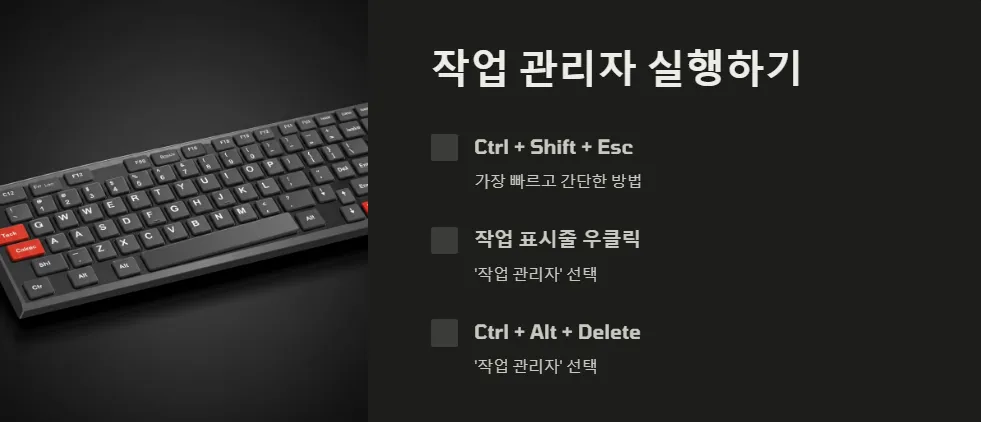
컴퓨터를 사용하다 보면 프로그램이 응답하지 않거나 갑자기 멈추는 상황이 발생할 수 있습니다. 이런 경우 프로그램을 강제로 종료해야 하는데, 이때 가장 유용한 도구가 바로 작업 관리자입니다. 작업 관리자를 실행하는 방법은 다음과 같습니다:
작업 관리자가 실행되면 현재 실행 중인 모든 프로그램과 백그라운드 프로세스를 확인할 수 있습니다.
작업 관리자에서 프로그램 종료하기
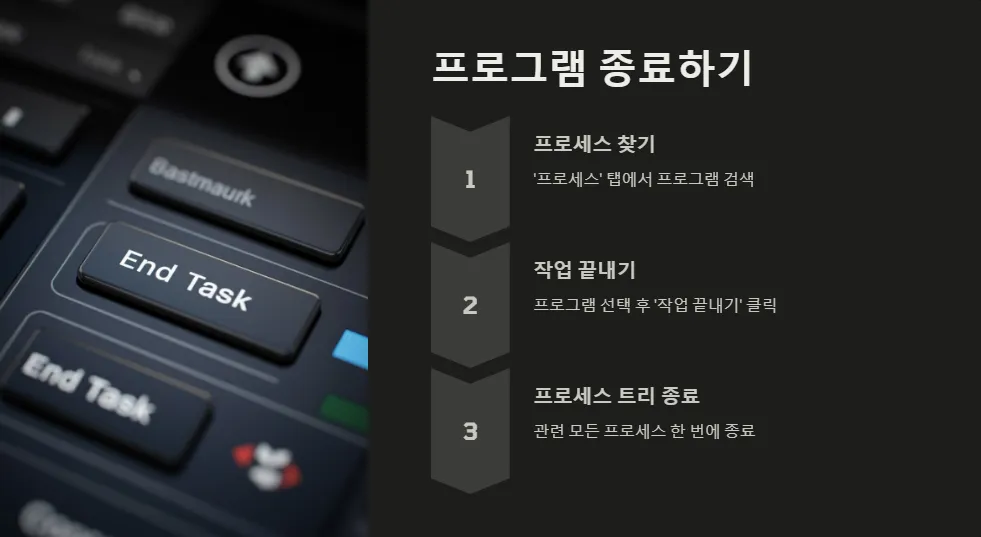
작업 관리자를 통해 프로그램을 강제 종료하는 방법은 다음과 같습니다:
프로그램 강제 종료 시 주의할 점은 저장하지 않은 작업이 있다면 모두 손실될 수 있다는 것입니다. 따라서 가능하다면 정상적인 방법으로 프로그램을 종료하는 것이 좋습니다.
대체 방법: 명령 프롬프트 사용

작업 관리자로 프로그램을 종료할 수 없는 경우, 명령 프롬프트를 사용하여 강제 종료할 수 있습니다:
taskkill 명령어를 사용하여 프로그램을 종료합니다.
예를 들어, ‘notepad.exe’를 강제 종료하려면 다음 명령어를 입력합니다:
여기서 /f는 강제 종료를 의미하고, /im은 이미지 이름(프로그램 이름)을 지정합니다.
프로세스 ID를 알고 있다면 다음과 같이 사용할 수도 있습니다:
이 방법은 작업 관리자로 종료되지 않는 프로그램을 강제로 종료할 때 유용합니다.
강제 종료 시 주의사항

프로그램을 강제 종료할 때는 다음 사항에 주의해야 합니다:
프로그램 강제 종료의 장단점
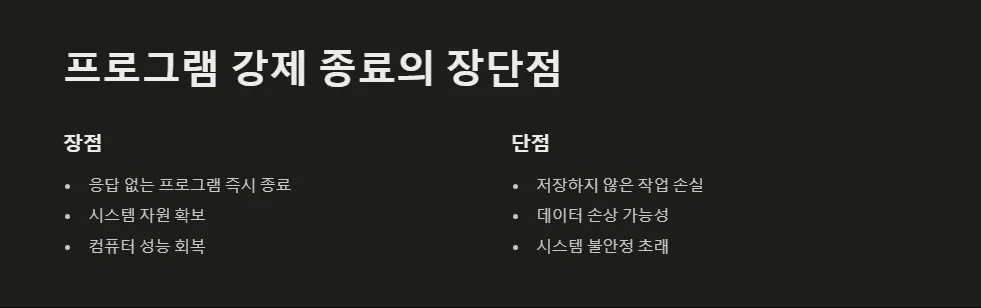
프로그램 강제 종료에는 장단점이 있습니다. 다음 표를 통해 살펴보겠습니다:
| 장점 | 단점 |
|---|---|
| 응답 없는 프로그램 즉시 종료 가능 | 저장하지 않은 작업 손실 위험 |
| 시스템 자원 즉시 확보 | 프로그램의 정상적인 종료 과정 생략 |
| 컴퓨터 성능 회복 | 데이터 손상 가능성 |
| 복잡한 문제 해결 가능 | 시스템 불안정 초래 가능성 |
Q&A
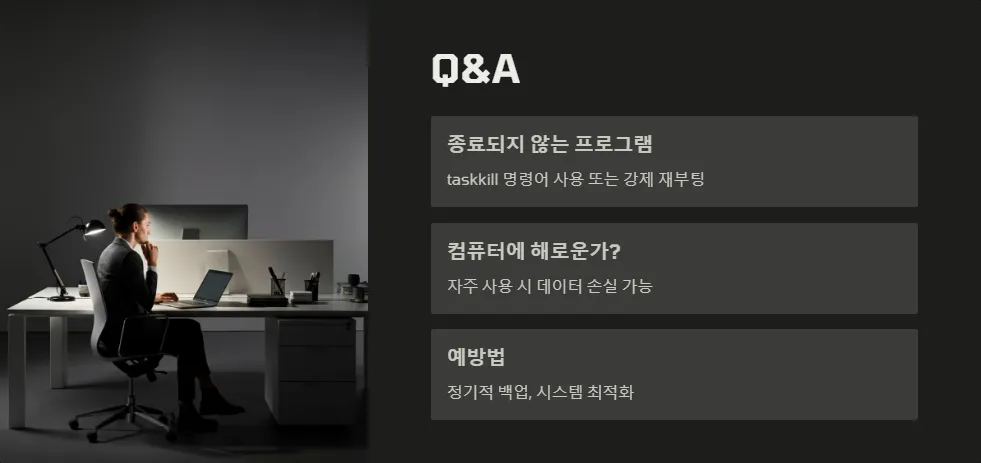
Q: 작업 관리자로 종료되지 않는 프로그램은 어떻게 해야 하나요?
A: 명령 프롬프트를 관리자 권한으로 실행하여 taskkill 명령어를 사용하거나, 컴퓨터를 강제 재부팅해야 할 수 있습니다. 그래도 해결되지 않는다면 악성 프로그램일 가능성이 있으므로 백신 검사를 실행해보세요.
Q: 프로그램 강제 종료가 컴퓨터에 해로운가요?
A: 일반적으로 해롭지 않지만, 자주 사용하면 데이터 손실이나 시스템 불안정을 초래할 수 있습니다. 가능한 정상적인 종료를 먼저 시도하고, 강제 종료는 최후의 수단으로 사용하세요.
프로그램 강제 종료는 컴퓨터 사용 중 발생하는 문제를 해결하는 유용한 방법입니다. 작업 관리자를 활용하면 대부분의 경우 쉽게 문제를 해결할 수 있습니다. 하지만 데이터 손실과 시스템 안정성을 고려하여 신중하게 사용해야 합니다. 정기적인 백업과 시스템 최적화를 통해 프로그램 강제 종료의 필요성을 줄일 수 있습니다. 컴퓨터 트러블슈팅 능력을 키우면 더욱 효율적으로 PC를 관리할 수 있을 것입니다.