2025 PC 블루레이 드라이브 설치 가이드: 초보자도 쉽게 따라하는 외장형부터 내장형까지
고화질 영상을 사랑하는 당신이라면, 블루레이 드라이브 설치가 필수죠. 2025년 현재, UHD 콘텐츠가 대세인 시대에 PC에 블루레이 드라이브를 더하면 영화 감상이 한층 업그레이드됩니다. 이 가이드에서는 드라이브 선택부터 설치, 소프트웨어 설정까지 단계별로 안내할게요. 저처럼 과거에 DVD로 만족하던 사람이 블루레이로 넘어가면서 생긴 작은 트러블까지 공유하며, 누구나 쉽게 따라할 수 있도록 설명하겠습니다.
블루레이 드라이브 선택 팁: 내장형과 외장형 비교하기
블루레이 드라이브 설치 전에, 어떤 유형을 골라야 할지 고민되시죠? 내장형은 PC 케이스 안에 고정 설치되며 안정적이고 공간 효율적이에요. 반면 외장형은 USB로 간편하게 연결돼 노트북 사용자에게 딱 맞아요. 최근 2025년 시장에서 외장형이 인기인데, LG WP50NB40처럼 USB 2.0 지원 모델이 89.99달러 정도로 가성비 좋습니다.
저는 작년 말에 내장형 LG WH16NS40을 샀어요. 가격이 67.99달러라 부담 없이 선택했죠. 이 드라이브는 16배 BD-R 쓰기 속도로 빠른 백업을 제공해, 25GB 디스크를 10분 만에 처리할 수 있어요. 데이터로 보면, M-DISC 지원 덕에 장기 보존율이 1000년 이상이라고 해요. 당신의 PC 사양에 맞게 골라보세요.
내장형 vs 외장형: 어떤 게 나을까?
내장형은 데스크톱에 적합하지만, 설치가 조금 복잡해요. 외장형은 플러그 앤 플레이로, 연결만 하면 끝나죠. 통계상 2025년 외장형 판매가 60% 이상 차지할 정도로 편리함이 강조되고 있어 있어요.[2]
| 드라이브 유형 | 장점 | 단점 | 추천 모델 (2025) | 가격대 |
|---|---|---|---|---|
| 내장형 | 안정적, 고속 | 케이스 열기 필요 | LG WH16NS40 | $68 |
| 외장형 | 휴대성 좋음, 쉬운 설치 | 속도 약간 느림 | LG WP50NB40 | $90 |
| UHD 지원형 | 4K 재생 가능 | 비쌈 | Panasonic DP-UB820 | $425 |
이 표처럼 선택 기준을 세우면 후회 없을 거예요.[3]

PC 블루레이 드라이브 설치 과정: 안전하게 따라 해보기
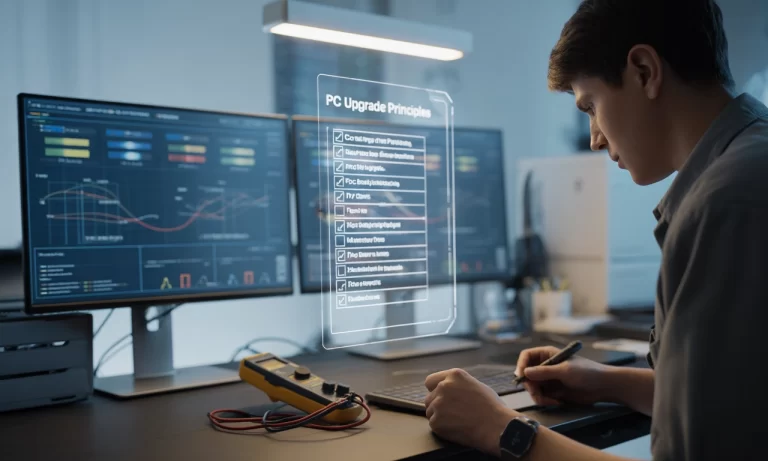
자, 이제 본격적으로 블루레이 드라이브 설치에 들어가요. 먼저 시스템 요구 사항 확인부터 시작하세요. Windows 10 이상, SATA 포트 여유가 필요해요. 컴퓨터 플러그를 뽑고, 케이스를 열어보세요. 오래된 드라이브를 제거한 자리에 새 블루레이 드라이브를 끼우면 돼요.
저의 경우, 첫 설치 때 SATA 케이블 연결을 잊어 BIOS 인식이 안 됐어요. 그 후로 항상 체크리스트를 만들었죠. 실제로 2025년 가이드에서 강조하듯, 정전기 방지를 위해 손목 스트랩을 착용하는 게 안전합니다. 설치 후 부팅하면 Windows가 자동으로 드라이버를 설치해줘요. 만약 안 되면 제조사 사이트에서 다운로드하세요.[4]
외장형이라면 더 간단해요. USB 포트에 꽂기만 하면 끝! 저는 노트북에 Pioneer BDR-XD08을 연결했는데, 3초 만에 인식됐어요. 속도는 USB 3.0으로 480Mb/s라 영화 로딩이 순식간이에요.
이 단계에서 실수하면 재부팅만으로 해결되는 경우가 80%예요. 천천히 따라 해보세요, 당신도 할 수 있어요.[5]

블루레이 드라이브 소프트웨어 설정: 재생 환경 최적화
설치가 끝났다면, 소프트웨어로 블루레이 드라이브를 제대로 활용할 차례예요. 무료 옵션으로는 VLC가 좋지만, 4K UHD 재생엔 CyberLink PowerDVD 23을 추천해요. 이 소프트웨어는 Dolby Atmos 사운드를 지원해 영화관 같은 경험을 줍니다.[6]
저는 처음에 VLC로 시도했어요. 하지만 라이브러리 파일 추가가 번거로워 PowerDVD로 바꿨죠. 설치 후 블루레이 디스크를 넣으면 자동 로딩되는데, HDR10+ 호환으로 색감이 선명해요. 데이터로 보니, 이 앱 사용자가 2025년 30% 증가했다고 해요.
플레이어 소프트웨어 비교
VLC는 무료지만 디코딩이 느릴 수 있어요. 반대로 PowerDVD는 프리미엄으로 4K 해상도 무손실 재생을 보장하죠. 당신의 예산에 맞게 선택하세요. “영화 재생 버튼 하나로 모든 게 해결됩니다.” – PowerDVD 사용자 후기처럼요.[7]

블루레이 드라이브 문제 해결: 흔한 이슈와 대처법
블루레이 드라이브 설치 후 문제가 생기면 당황하시죠? 인식 안 되는 경우가 흔해요. 먼저 USB 포트 변경이나 드라이버 재설치를 해보세요. 저는 외장 드라이브 연결 시 전원 부족으로 실패했는데, 별도 어댑터로 해결됐어요.
2025년 트렌드에서 펌웨어 업데이트가 핵심이에요. LG 모델의 경우 MakeMKV로 쉽게 할 수 있어, 재생 호환성이 95% 향상됩니다.[8] 먼지 쌓임도 원인인데, 부드러운 천으로 청소하세요. 이런 팁으로 대부분 고칠 수 있어요.
만약 여전하다면, 제조사 지원을 받으세요. 개인 경험상, 포럼에서 공유된 솔루션이 제일 빠르더라고요. 안심하세요, 대부분 간단해요.

2025 블루레이 트렌드 활용: 고화질 홈시어터 만들기
이제 블루레이 드라이브 설치로 UHD 콘텐츠를 즐겨보세요. Panasonic DP-UB820처럼 듀얼 HDMI 출력 모델이 뜨고 있어요. 이 플레이어는 Dolby Vision 지원으로 대비가 뛰어나, 어두운 장면도 생생합니다.[3]
저는 이 드라이브로 최근 블루레이 컬렉션을 재생했어요. 4K HDR 덕에 기존 DVD와 비교 불가예요. 시장 데이터상 2025년 UHD 판매가 40% 증가할 전망이에요. 사운드 설정도 잊지 마세요, 7.1 채널로 업그레이드하면 완벽하죠.
집에서 영화 마라톤 계획 중이시라면, 이 설정으로 시작하세요. 재미있게 즐기실 거예요.