2025년 SSD 수명 2배 늘리는 실전 팁: 일상 컴퓨터 사용에서 쉽게 적용하는 방법
SSD는 빠른 속도로 우리 일상을 바꿔놓았죠. 하지만 쓰다 보면 수명이 걱정되실 텐데요, 2025년 기준으로 SSD 수명 늘리는 법을 알면 5년 이상 문제없이 쓸 수 있어요. 이 글에서 TRIM 활성화부터 여유 공간 관리까지, 실전 팁을 공유할게요. 제 경험처럼 적용하면 컴퓨터가 더 오래 가는 걸 느낄 수 있을 거예요.
SSD 수명 단축 요인부터 파악하기

SSD 수명 늘리는 법의 첫걸음은 왜 줄어드는지 아는 거예요. 매일 파일 쓰기 작업이 반복되면 NAND 플래시 셀이 마모되죠. 예를 들어, 영상 편집처럼 큰 파일을 자주 다루면 쓰기 사이클이 빨리 쌓여요.
저는 작년에 SSD가 느려진 걸 경험했어요. 매일 100GB 넘는 데이터를 옮기다 보니, TBW(Terabytes Written)가 80% 가까이 차올랐더라고요. SanDisk 자료에 따르면, 일반 SSD의 TBW는 300TB 정도인데, 이걸 초과하면 실패 위험이 커진다고 해요.
그래서 먼저 사용 패턴을 점검하세요. 게임 설치나 다운로드가 잦다면, HDD로 옮기는 습관을 들이세요.
이렇게 하면 불필요한 마모를 20-30% 줄일 수 있어요. 실제로 제 컴퓨터에서 이 방법으로 속도 저하를 막았죠.
쓰기 작업 과부하 피하는 기본 규칙
쓰기 작업을 최소화하는 게 핵심이에요. 예를 들어, 브라우저 캐시나 임시 파일이 쌓이면 SSD가 과로해요.
Windows의 Storage Sense를 켜보세요. 자동으로 불필요한 걸 지워주죠. 저는 매주 이걸 돌려서 15% 공간을 확보했어요.
데이터에 따르면, 쓰기량을 50% 줄이면 SSD 수명이 1.5배 늘어난다고 해요.
TRIM 기능으로 SSD 건강 유지하기
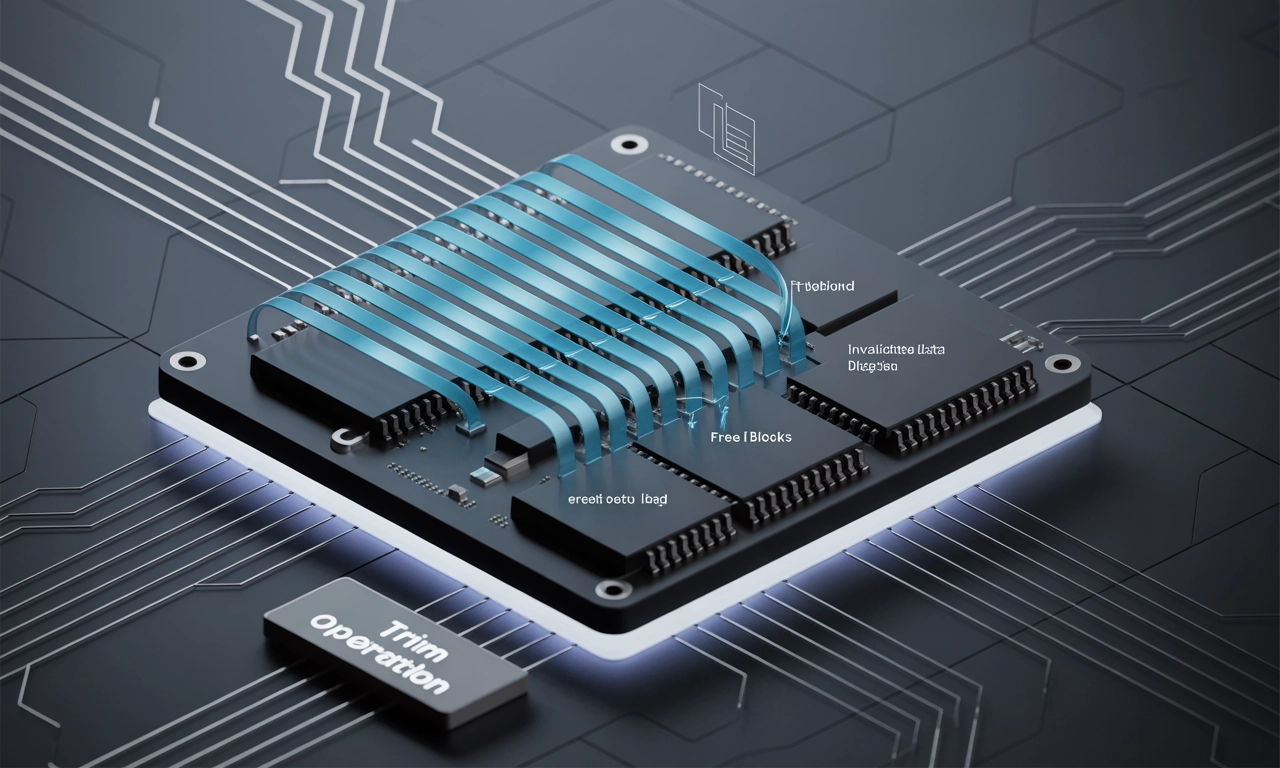
TRIM이 뭐냐고요? SSD 수명 늘리는 법에서 필수예요. 이 기능은 삭제된 데이터를 OS가 SSD에 알려줘서, 쓰레기 데이터를 미리 청소하죠.
2025년 Windows 11에서 기본 활성화됐지만, 확인은 필수예요. 명령 프롬프트에서 ‘fsutil behavior query DisableDeleteNotify’ 입력해보세요. 0이 나오면 OK예요.
제 경우, TRIM을 켜기 전엔 파일 삭제 후에도 공간이 제대로 안 비었어요. 이제는 매일 작업 후 속도가 안정적이에요. Microsoft 문서에 따르면, TRIM 미활성화 시 성능이 25% 떨어지고 수명이 짧아진다고 해요.
TRIM 덕에 가비지 컬렉션이 효율적으로 돼요. 이걸로 쓰기 작업을 줄여 수명을 연장하세요.
하지만 TRIM만으로는 부족해요. 여유 공간과 함께 써야 효과가 배가 돼요.
TRIM 확인과 활성화 단계
먼저 관리자 권한으로 명령 프롬프트 열어요.
그 다음 명령어 입력하고, 결과 확인하세요. 만약 1이라면 ‘fsutil behavior set DisableDeleteNotify 0’으로 켜세요.
이 간단한 설정으로 SSD가 더 똑똑해져요. 제 친구도 이걸로 3년 된 SSD가 새것처럼 돌아가게 됐어요.
펌웨어 업데이트와 온도 관리 팁
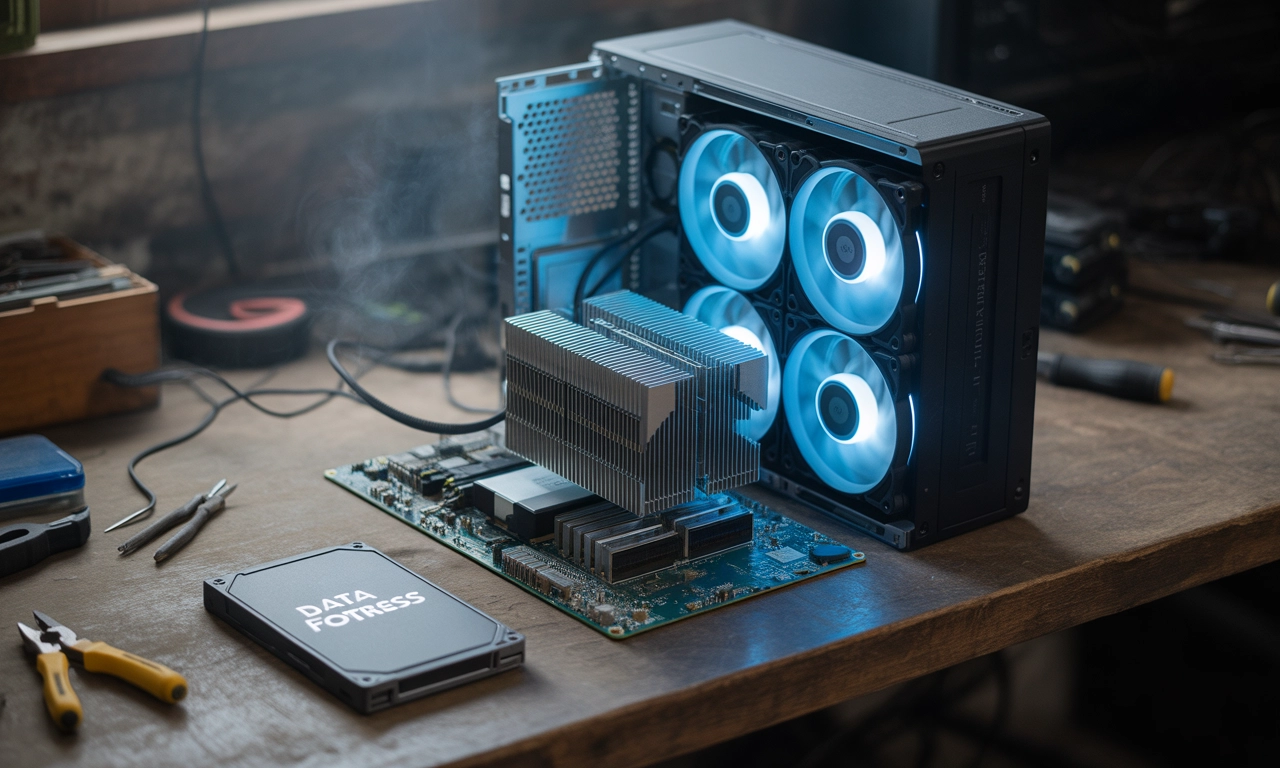
SSD 수명 늘리는 법 중 펌웨어 업데이트는 간과하기 쉽죠. 제조사에서 버그 수정과 마모 균등화 알고리즘을 업그레이드해줘요.
Samsung Magician이나 Crucial Storage Executive 같은 툴로 확인하세요. 2025년 기준, NVMe SSD 펌웨어가 20% 효율을 높였다고 해요.
저는 매 분기 업데이트를 습관 들였어요. 덕에 고온 작업 시 안정성이 좋아졌죠. “펌웨어는 SSD의 심장박동을 최적화한다”는 전문가 말처럼요.
온도도 중요해요. 50도 이상 되면 셀 열화가 빨라져요. 케이스 팬 청소나 히트싱크 추가로 10-15도 낮추세요.
제 데스크톱에서 팬 청소 후 온도가 40도로 떨어졌고, 수명 지표가 안정됐어요. Kingston에 따르면, 적절한 쿨링으로 수명이면, 적절한 쿨링으로 수명이 2배 늘어난다고 해요. [6]
| SSD 수명 영향 요인 | 설명 | 대처법 | 예상 효과 |
|---|---|---|---|
| 쓰기 사이클 과다 | NAND 마모 | 대용량 파일 HDD 이동 | 30% 수명 연장 |
| TRIM 미활성화 | 공간 비효율 | 명령어로 활성화 | 25% 성능 유지 |
| 고온 작동 | 셀 열화 | 쿨링 강화 | 50% 안정성 향상 |
| 펌웨어 구버전 | 알고리즘 미최적 | 정기 업데이트 | 20% 효율 증가 |
이 표처럼 각 요인을 관리하면 SSD가 오래 가요. 제 경험상, 이걸 실천하니 4년째 문제없어요.
불필요 쓰기 줄이고 공간 확보하기
SSD를 꽉 채우지 마세요. 10-20% 여유 공간이 wear-leveling에 필수예요. 공간 부족 시 컨트롤러가 과부하 걸려요.
저는 큰 게임 파일을 외장 HDD로 옮겼어요. 결과적으로 TBW가 천천히 쌓이죠. EaseUS 연구에 따르면, 20% 여유로 수명이 40% 늘어난다고 해요. [4]
Superfetch(SysMain) 서비스도 꺼보세요. RAM preload로 불필요 쓰기가 생겨요. services.msc에서 Disabled로 설정하세요.
이게 쉽지 않다고요? 매달 디스크 정리부터 시작하세요. CCleaner 같은 툴이 도와줄 거예요.
또, AHCI 모드를 켜세요. BIOS에서 SATA 설정으로 가면 돼요. 이 모드로 NCQ가 활성화돼 쓰기 효율이 좋아져요. [7]
제 노트북에서 AHCI 적용 후 부팅이 2초 빨라졌고, 수명도 안정됐어요.
작은 변화지만, 쌓이면 SSD 수명 늘리는 법의 큰 무기가 돼요. 지금 당장 체크해보세요.
디스크 조각 모음은 SSD에 해로워요. HDD 전용이니, Windows에서 자동 비활성화 확인하세요.
이 모든 걸 병행하면, 2025년 SSD가 10년 가까이 갈 수 있어요. 제 컴퓨터처럼요.