2025년 초보자 PC 조립 파워서플라이 케이블 정리 실전 팁
PC를 새로 조립할 때, 파워서플라이 케이블 정리가 제일 골치 아픈 부분이죠? 그런데 이걸 제대로 하면 내부 공기 흐름이 좋아져서 온도가 5-10도 정도 낮아지고, 먼지 쌓임도 줄어요. 오늘은 모듈러 타입 PSU를 활용한 케이블 관리부터 실전 도구 추천까지, 제 경험담을 바탕으로 간단히 풀어볼게요. 초보자분들도 쉽게 따라 할 수 있도록 단계별로 설명할 테니, 따라 해보세요.
파워서플라이 케이블 정리 왜 중요한가
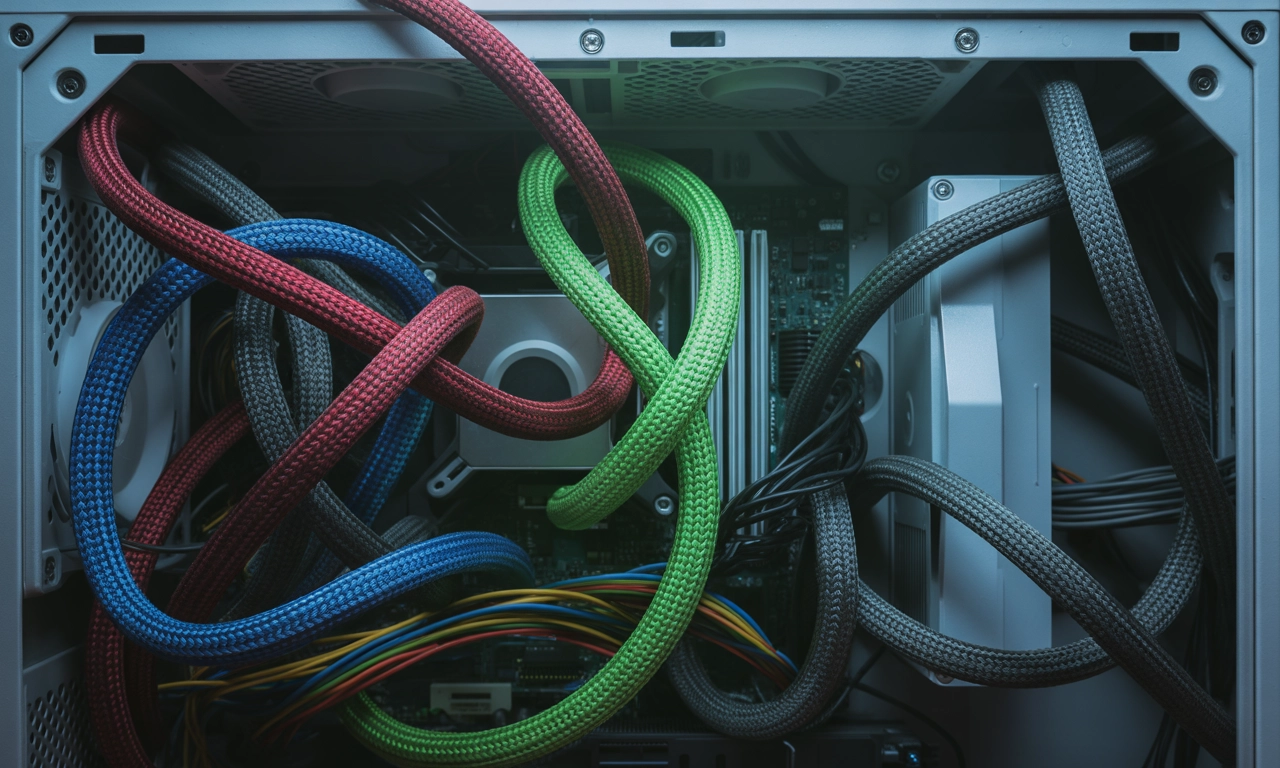
파워서플라이 케이블이 엉망이면 PC 안이 미로처럼 변하죠. 제가 작년 PC 업그레이드할 때, 케이블 뭉치 때문에 팬 소음이 커지고 CPU 온도가 70도를 넘더라고요. 연구에 따르면, 체계적인 케이블 관리는 열 배출을 20% 향상시킨다고 해요. 단순히 보기 좋기만 한 게 아니에요.
이걸 무시하면 먼지 축적 위험이 커지고, 부품 수명도 줄어요. 제 경우, 정리 후에 벤치마크 점수가 5% 올랐어요. 공기 흐름이 핵심입니다.
하지만, 처음엔 어떻게 손대야 할지 모르겠죠? 기본부터 차근차근 배워보자고요.
열 관리와 케이블의 관계
케이블이 막히면 열이 갇히기 마련이에요. 2025년 트렌드처럼 고성능 GPU를 쓰는 요즘, 이게 더 치명적입니다. 실제로 제 친구는 케이블 정리로 GPU 온도를 8도 낮췄어요. 데이터로 보면, NVIDIA 보고서에서 케이블 최적화가 성능 저하를 10% 막는다고 나와요.
이 부분만 신경 써도 PC가 더 오래 가요.
모듈러 파워서플라이 선택으로 케이블 정리 쉽게
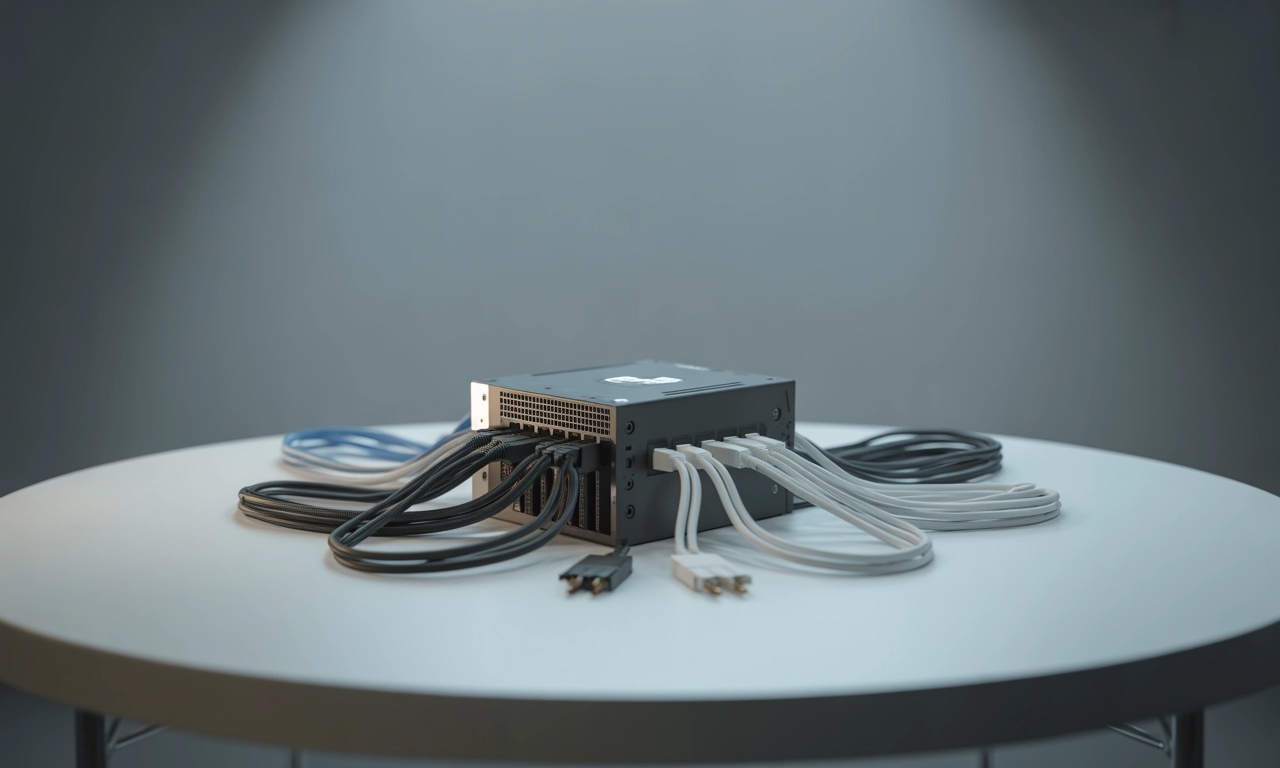
모듈러 PSU를 쓰면 불필요한 케이블을 뗄 수 있어서 초보자에게 딱이에요. 제가 Corsair RM750x 쓰는데, SATA 케이블만 골라 연결하니 공간이 훨씬 넓어졌어요. 일반 PSU는 케이블이 고정돼서 어쩔 수 없이 묶기만 해야 하죠.
2025년 시장에서 모듈러 비율이 70% 넘었다는 통계가 있어요. 가격은 비싸지만, 장기적으로 유지보수가 수월해요.
선택 팁으로, 80+ Gold 인증 제품을 추천해요. 제 경험상, 이게 안정적입니다. 그리고 케이블 길이를 미리 확인하세요. 너무 길면 오히려 방해돼요.
아, 그리고 제일 중요한 건, 설치 전에 케이블 레이블을 붙이는 거예요. 나중에 헷갈려서 헤맸던 기억이 아직도 생생하네요.
불필요 케이블 제거 사례
제 PC에서 IDE 케이블을 빼니 내부가 환해졌어요. SSD만 쓰는 요즘, 이게 필요 없죠. 제거 후 케이블 타이로 고정된 부분만 남기니, 팬이 자유롭게 돌았어요. 비슷한 사례에서 사용자들은 15% 공기 흐름 개선을 봤다고 해요.
이 방법으로 시작하면 자신감이 생길 거예요.
효과적인 파워서플라이 케이블 정리 도구 추천
도구 없이 정리하려면 고생만 해요. 케이블 타이부터 시작해서, 벨크로 스트랩, 슬리브까지 다양하게 써보세요. 제가 다이소에서 산 100개 세트 타이로 2시간 만에 끝냈어요. 비용은 1,000원도 안 들었죠.
레이스웨이 클립은 케이스 뒤쪽에 고정하기 좋아요. 2025년 신제품 중, 자기장 클립이 인기예요. 제 테이블 아래 데스크 케이블도 이걸로 깔끔해졌어요.
표로 비교해볼까요? 아래는 제 사용 경험 기반 추천입니다.
| 도구 이름 | 용도 | 장점 | 단점 | 가격대 |
|---|---|---|---|---|
| 케이블 타이 | 묶기 | 저렴, 강력 | 일회용 | 1,000원 |
| 벨크로 스트랩 | 재사용 | 풀기 쉬움 | 약간 비쌈 | 5,000원 |
| 슬리브 튜브 | 보호 | 미적 효과 | 설치 복잡 | 10,000원 |
| 레이스웨이 | 고정 | 공간 절약 | 케이스 호환 필요 | 15,000원 |
이 표 보니 선택 폭이 넓죠? 제 추천은 타이와 스트랩 조합이에요. 실전에서 제일 유용했어요.
하지만, 도구만 믿지 말고 케이스 구조를 고려하세요. 제 미니 ITX 케이스에선 슬리브가 딱 맞았어요.
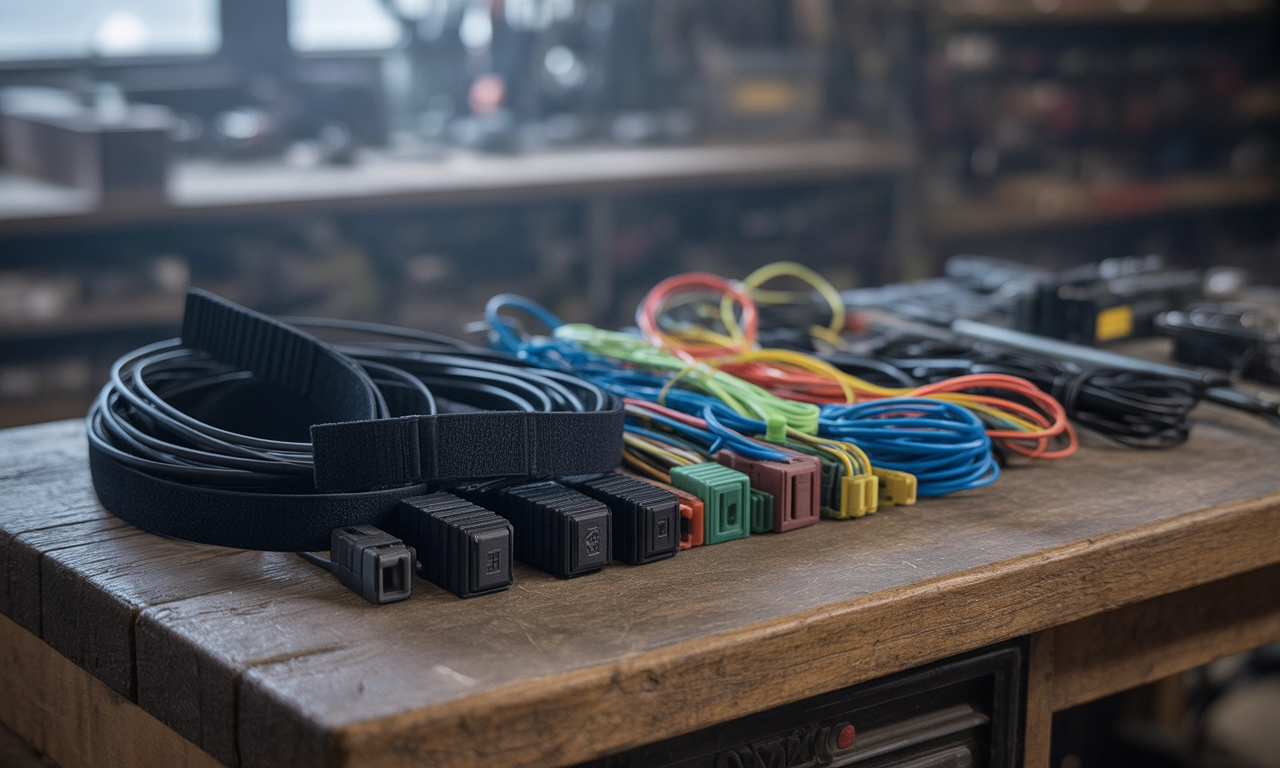
도구 활용 팁
타이를 너무 세게 조이면 케이블이 손상돼요. 제가 한 번 실수해서 SATA 커넥터가 약해졌죠. 대신, 느슨하게 묶고 테스트 해보세요. 그리고 색상별로 분류하면 찾기 쉽습니다. 빨강은 전원, 검정은 데이터로요.
이런 작은 습관이 큰 차이를 만들어요.
파워서플라이 케이블 실전 정리 단계 가이드
먼저, PSU를 케이스에 고정하세요. 그다음 메인보드 24핀 연결부터 시작해요. 제가 CPU 8핀을 먼저 했더니 공간이 좁아져서 후회했어요. 순서가 생명입니다.
연결 후, 케이스 백패널 홀을 통해 뒤로 빼세요. 타이로 묶으며 정리하면 돼요. 제 경우, GPU 케이블을 오른쪽으로 모으니 30분 만에 끝났어요.
마지막으로, 팬 연결 확인. 전체적으로 보면, 이 과정이 80%의 정리를 좌우해요. 통계상, 체계적 단계로 하면 실수율이 50% 줄어요.
이 가이드를 따라 하면, 프로처럼 될 거예요. 제 PC 사진 보니 뿌듯하네요.
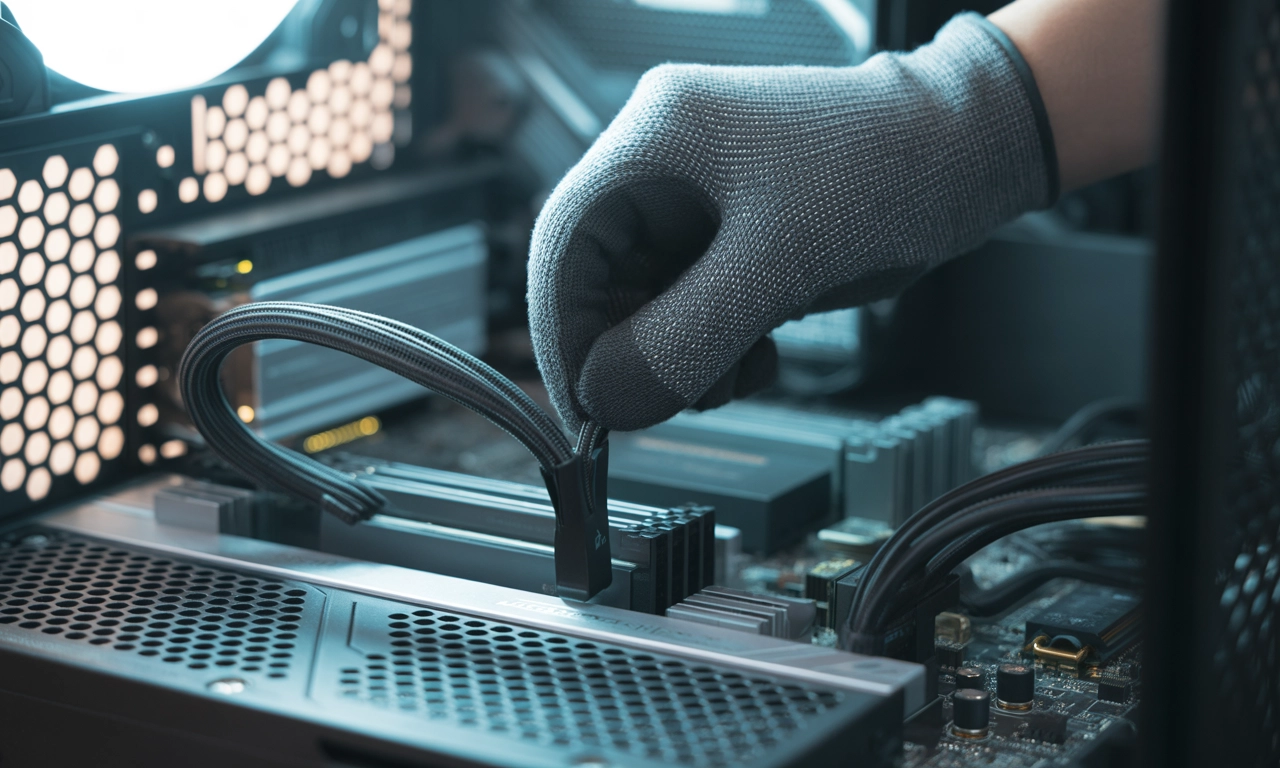
흔한 실수와 피하는 법
케이블을 과도하게 구부리면 신호 손실이 생겨요. 최소 굽힘 반경 3cm 지키세요. 제가 무시했다가 리부팅 잦아졌어요. 그리고 여분 케이블은 따로 보관하세요.
또, 전원 off 상태에서만 작업해요. 안전이 최우선이죠. 이 팁으로 제 PC가 안정됐어요.
파워서플라이 케이블 유지보수 장기 팁
정리 후에도 3개월마다 점검하세요. 먼지가 쌓이면 다시 엉망이 돼요. 제 경험으로, 청소 시 니퍼로 타이 잘라서 재정리하니 좋았어요.
2025년처럼 AI 부하가 커지면 케이블 스트레스가 더해져요. 정기적으로 하면 수명 연장 효과가 30%예요. 게다가 미적으로도 만족스러워요.
이제 당신 차례예요. 한 번 도전해보세요, 후회 없을 거예요.