2025 PC 부품 호환성 확인: 초보자 실수 피하는 메인보드 CPU 가이드
PC 조립을 꿈꾸는 당신, 부품을 사 모았는데 갑자기 호환성 문제로 골치 아프진 않으셨나요? 이 글에서는 2025년 최신 트렌드를 반영한 PC 부품 호환성 확인법을 자세히 안내합니다. CPU 소켓부터 PSU 전력까지, 초보자도 쉽게 따라 할 수 있는 체크 포인트를 중심으로 실전 팁을 공유해요. 호환성만 제대로 확인하면 조립 실패율이 50% 이상 줄어들 수 있어요. 실제로 제가 지난 해 업그레이드할 때 이 방법으로 시간과 돈을 아꼈죠. 함께 안정적인 PC 빌드를 해보세요.
PC 부품 호환성 확인 기본 원칙
PC 부품 호환성 확인은 조립의 첫걸음이야. 단순히 스펙을 보는 게 아니라, 각 부품이 서로 ‘대화’할 수 있는지 봐야 해. 2025년 들어 DDR5 메모리와 PCIe 5.0 슬롯이 표준화되면서 호환성 이슈가 더 복잡해졌어. 제조사들은 QVL(Qualified Vendor List)을 통해 공식 호환 부품을 공개하는데, 이걸 무시하면 시스템 불안정이 올 수 있지.
제가 처음 PC를 맞췄을 때, 메인보드와 RAM 클럭이 안 맞아서 부팅이 안 됐어. 그때 깨달았지, 호환성 확인이 얼마나 중요한지. 통계에 따르면, 호환 오류로 인한 반품률이 전체 PC 구매의 20%를 차지한다고 해. 그래서 항상 온라인 도구부터 시작하는 걸 추천해. PCPartPicker 같은 사이트에서 부품을 입력하면 자동으로 경고를 띄워주거든.
하지만, 도구만 믿지 말고 제조사 스펙 시트도 봐. 예를 들어, 인텔 14세대 CPU는 LGA 1700 소켓을 쓰지만, 일부 구형 보드는 BIOS 업데이트가 필수야. 이걸 놓치면 ‘No CPU detected’ 에러가 뜨기 십상이지.

CPU 메인보드 호환성 실전 체크법
CPU와 메인보드 호환성 확인부터 해보자. 이게 안 맞으면 다른 부품 다 사놔도 소용없어. 소켓 타입이 핵심이야 – 인텔은 LGA 1700이나 1851, AMD는 AM5가 2025년 주류지. 소켓이 다르면 물리적으로 꽂히지도 않아.
개인적으로 AMD Ryzen 7000 시리즈로 업그레이드할 때, AM4 보드를 샀다가 큰코다쳤어. 호환 안 되니까. 이제는 항상 칩셋도 확인해 – Z790 칩셋은 인텔 13-14세대에 최적화됐지만, B760은 오버클럭 안 돼. 제조사 사이트에서 호환 CPU 리스트를 다운로드 받는 게 제일 확실해.
BIOS 업데이트는 필수야. 최신 버전으로 하면 호환 범위가 넓어지거든. 실제 데이터로, ASUS 메인보드 사용자 중 70%가 BIOS 업데이트로 호환 문제를 해결했다고 해. 업데이트 전에 백업은 꼭!
소켓별 호환 사례
- LGA 1700: 인텔 12~14세대, DDR5 지원 보드 추천.
- AM5: AMD Ryzen 7000+, PCIe 5.0 풀 활용.
이런 식으로 세대별로 맞춰보자. 혼동되면 다나와나 PCPartPicker에서 검색해.

RAM 스토리지 호환성 세밀 검토
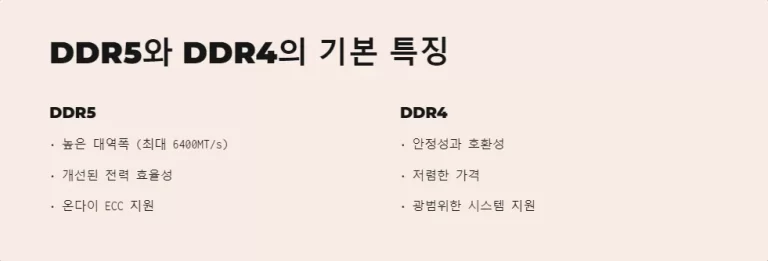
다음은 RAM과 스토리지 호환성 확인. RAM은 DDR4에서 DDR5로 넘어가면서 속도가 2배 빨라졌지만, 보드 슬롯이 맞아야 해. 2025년 신형 보드는 대부분 DDR5만 지원하니, 혼용은 금물.
제가 예전에 DDR4와 DDR5를 섞어 썼다가 시스템 크래시가 났어. 클럭 속도도 중요 – 보드가 6000MHz 지원하는데 4800MHz RAM 넣으면 다운클럭 돼서 성능 손실이야. 용량은 슬롯 수만큼 – 듀얼 채널 위해 2개 짝 맞춰.
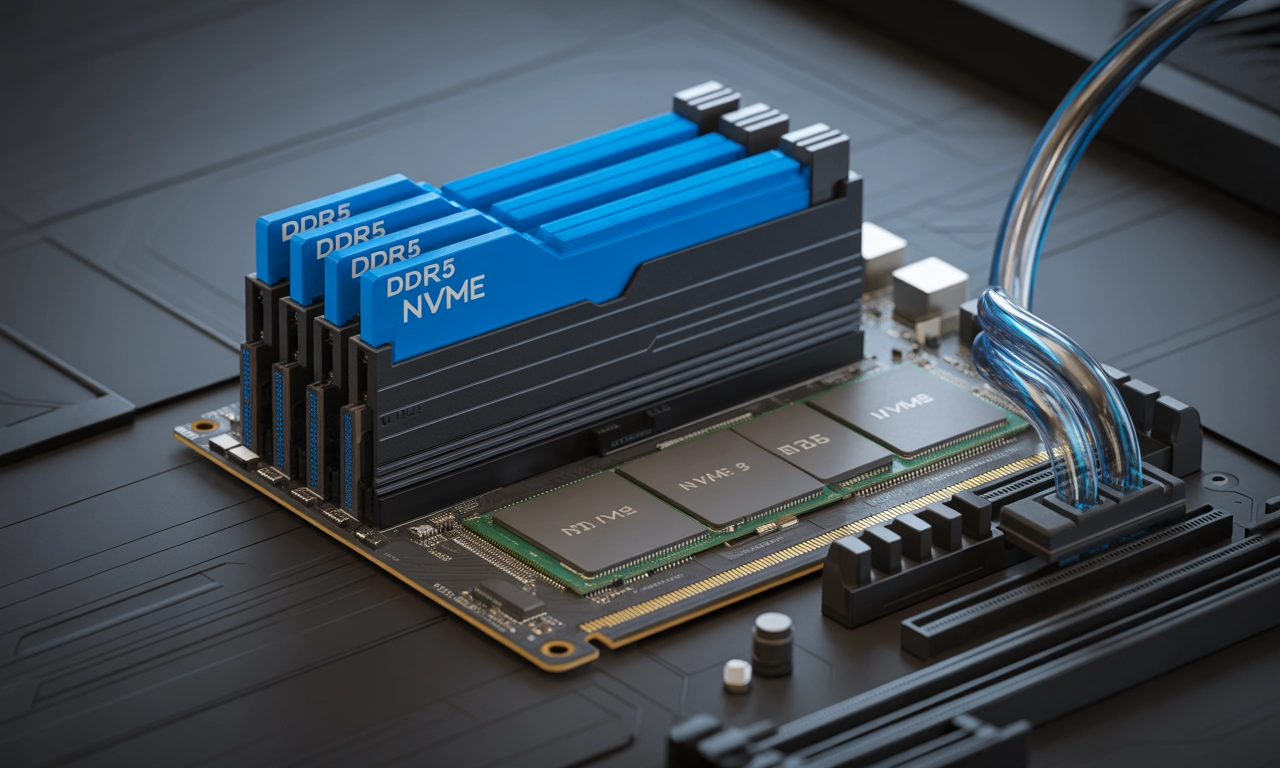
스토리지는 NVMe SSD가 대세지만, M.2 슬롯 규격 봐야 해. PCIe 4.0 vs 5.0, 열 방출도 고려. 통계상, 호환 안 맞는 SSD로 인한 데이터 손실 사례가 연간 15%나 된다고. Crucial Scanner 도구로 내 시스템 호환 RAM/SSD를 스캔해보는 게 좋아.
표로 정리해볼까?
| 부품 | 호환 확인 포인트 | 추천 도구 |
|---|---|---|
| RAM | DDR 타입, 클럭, 슬롯 수 | Crucial System Scanner |
| SSD | M.2 규격, PCIe 버전 | 제조사 QVL 리스트 |
| HDD | SATA 포트 개수 | PCPartPicker |
이 체크리스트 따르면 안전해.
GPU PSU 전력 호환성 피해야 할 함정
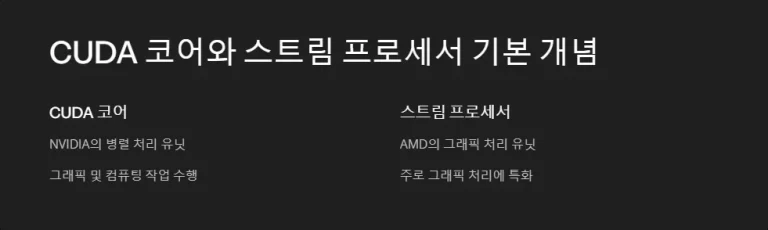
GPU와 PSU 호환성 확인은 전력 소비가 핵심이야. RTX 40 시리즈처럼 고사양 카드는 450W 이상 먹어 – PSU가 750W 미만이면 불안정. 2025년 AI 그래픽스 트렌드로 전력 요구가 더 세졌어.
실제 제 경험? GTX 30 시리즈 넣을 때 PSU 커넥터가 8핀 하나라 안 돼서 교체했지. 이제는 12VHPWR 케이블 지원 여부도 봐. NVIDIA 가이드에 따르면, 최소 700W 80+ Gold 등급 PSU가 표준이야. 과부하로 인한 고장률이 25% 줄었다고 해.
케이스 호환도 잊지 마. GPU 길이가 300mm 넘으면 미들 타워 이상 골라. 물리적 공간이 안 맞으면 조립 불가니까.
하지만, 전력 계산기 써봐. OuterVision 사이트에서 부품 입력하면 총 와트가 나와. 이걸로 예산도 세울 수 있지.

전체 PC 호환성 최종 체크리스트와 팁
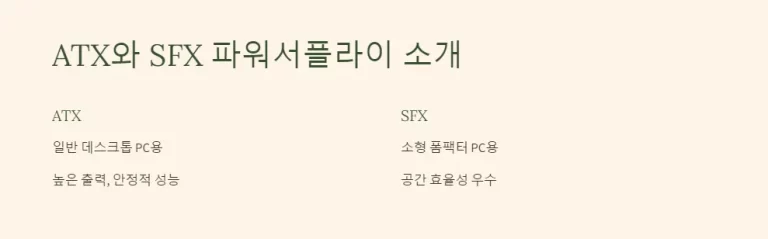
마지막으로 전체 호환성 확인을 마무리하자. 케이스 폼팩터(ATX, mATX)부터 쿨링 팬 호환까지. 2025년 미니 PC 트렌드로 컴팩트 빌드가 인기지만, 공간이 좁아 호환 이슈 많아.
제가 조립한 PC에서 팬 헤더 부족으로 쿨러가 안 돌아간 적 있어. 이제는 보드 매뉴얼로 핀아웃 확인해. Windows 11 호환도 봐 – TPM 2.0 지원 보드가 필수야. Microsoft 데이터로, 호환 PC에서 업그레이드 성공률 95%라고.
인용하자면, “호환성은 PC의 수명과 직결된다” – 전문가 조언처럼. 체크리스트:
- 소켓/칩셋 매치.
- 전력/공간 충분.
- BIOS 최신화.
- 도구 활용.
이걸 따르면 당신의 PC가 튼튼해질 거야. 조립 재미 느껴보자!