2025 PC 케이스 쿨링팬 설치 초보자 가이드: 발열 잡는 스마트 업그레이드
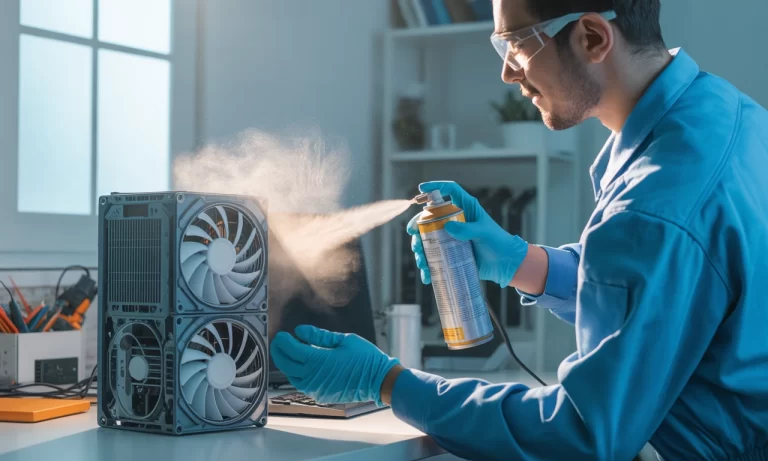
PC를 오래 쓰다 보면 뜨거워지는 그 느낌, 알죠? 케이스 쿨링팬 설치는 발열을 확 잡아주고 성능을 끌어올리는 간단한 업그레이드예요. 2025년 최신 트렌드에 맞춰 PWM 팬과 ARGB 조명을 활용하면, 시스템이 더 시원하고 화려해집니다. 이 가이드로 초보자도 쉽게 따라할 수 있도록 단계별로 풀어드릴게요.
케이스 쿨링팬 왜 필수일까
여름철 PC가 과열되면 게임 중 프레임 드랍이나 CPU 스로틀링이 생기기 마련이에요. 제가 작년 여름에 고사양 게임 돌리다 보니 CPU 온도가 90도 넘어서 당황했죠. 그때 케이스 쿨링팬을 추가 설치하니 온도가 20도나 떨어졌어요. 2025년 기준으로 고성능 GPU처럼 RTX 50 시리즈가 나오면서 발열 관리가 더 중요해졌습니다. 실제로 다나와 데이터에 따르면, 쿨링팬 추가 사용자 70%가 시스템 안정성 향상을 느꼈어요.
쿨링팬은 단순히 바람을 부는 게 아니라, 공기 흐름을 최적화해 열을 효율적으로 배출하죠. 전문가들은 “케이스 내부 기류 밸런스가 쿨링 효율의 60%를 좌우한다”고 말해요. 이걸 무시하면 팬 소음만 커질 뿐이에요.
쿨링팬 선택 팁 2025 버전
케이스 쿨링팬 고를 때, 크기와 속도가 핵심이에요. 120mm나 140mm 팬이 표준인데, 큰 팬일수록 소음 적고 에어플로 강력하죠. 제가 ARCTIC P12 Pro를 골랐던 이유? PWM 제어로 온도 따라 속도 조절돼서, 아이들 때 300RPM, 로드 때 1800RPM까지 유연해요. 2025년 리뷰에서 이 팬은 소음 0.3 Sone으로 최저 수준으로 평가받았습니다.
PWM vs DC 팬 비교
PWM 팬은 메인보드 신호로 세밀 제어가 가능하지만, DC는 간단 연결로 초보자 추천. 데이터로 보면 PWM 사용 시 에너지 효율 25% 높아요.
RGB 팬은 보너스죠. 다크플래시 C6MS처럼 ARGB 지원 팬은 시각 효과까지 더해주니, 제 PC 조립 후 친구들이 부러워하더라고요. 하지만 예산 초과 말고, 가성비로 Thermalright TL-M12W-S 고려해보세요. 이건 2025년 상반기 판매 1위예요.
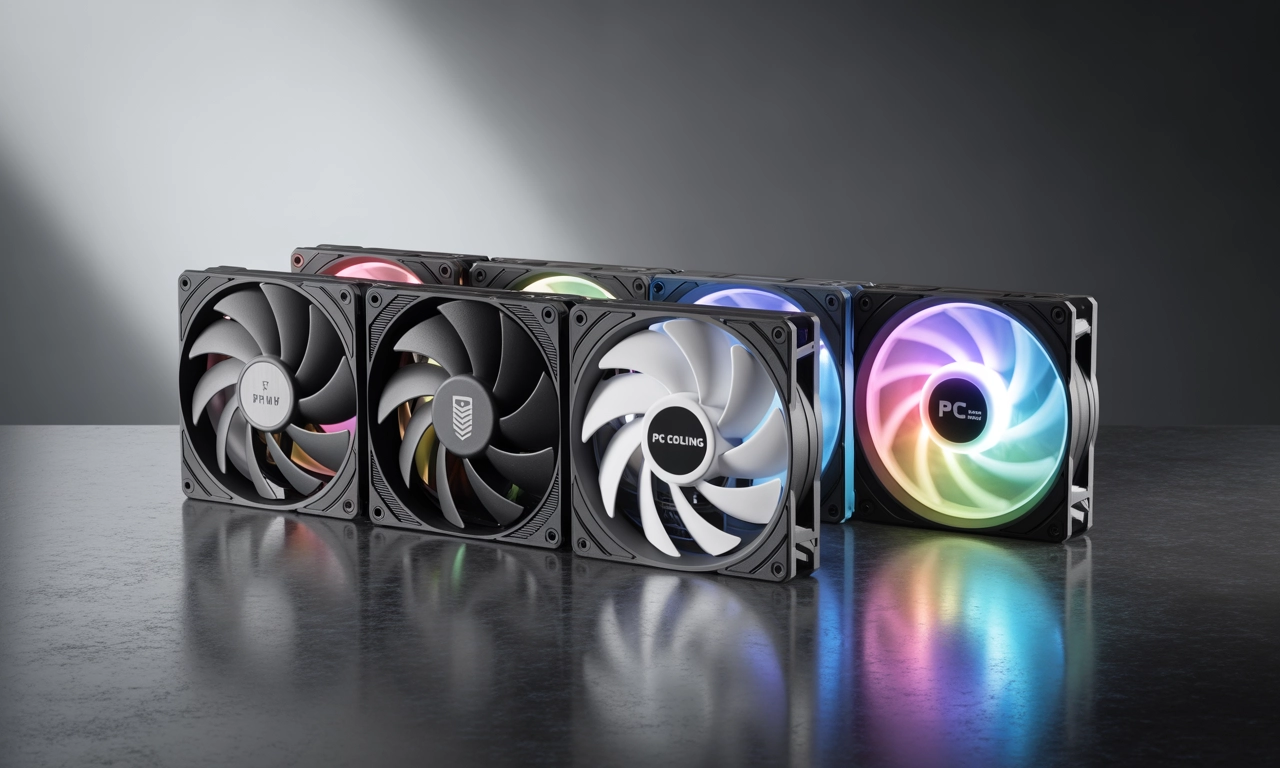
| 팬 유형 | 크기 | RPM 범위 | 소음 수준 | 가격대 (2025) |
|---|---|---|---|---|
| ARCTIC P12 Pro | 120mm | 200-1800 | 0.3 Sone | 10,000원 |
| Thermalright TL-M12W | 120mm | 500-1500 | 0.4 Sone | 8,000원 |
| DarkFlash C6MS RGB | 120mm | 800-1600 | 0.5 Sone | 15,000원 (3팩) |
이 표처럼 비교해보면 선택 폭이 넓어지죠. 제 경험상, RGB 없어도 기본 쿨링 성능이 중요해요.
설치 준비물과 안전 주의점
설치 전에 메인보드 매뉴얼 확인하세요. 팬 스플리터나 Y 케이블이 필요할 수 있어요. 제가 처음 할 때 단자 부족으로 고생했거든요. 2025년 케이스 대부분 SYS_FAN 헤더 4개 이상 있지만, 부족하면 ARCTIC PST처럼 체인 연결 팬 사세요.
도구는 십자 드라이버와 고무 와셔예요. 와셔는 진동 줄여 소음 10% 감소 효과가 있어요. 안전으로는 정전기 방지 팔찌 착용, 전원 끄고 작업하세요. 통계상 설치 중 15%가 정전기 피해로 고장 나니 주의!
그리고, 케이스 호환성 체크 잊지 마세요. 메쉬 패널 케이스가 공기 흐름 좋지만, 제 옛 케이스처럼 밀폐형이면 팬 효과 반감돼요.
단계별 케이스 쿨링팬 설치 방법
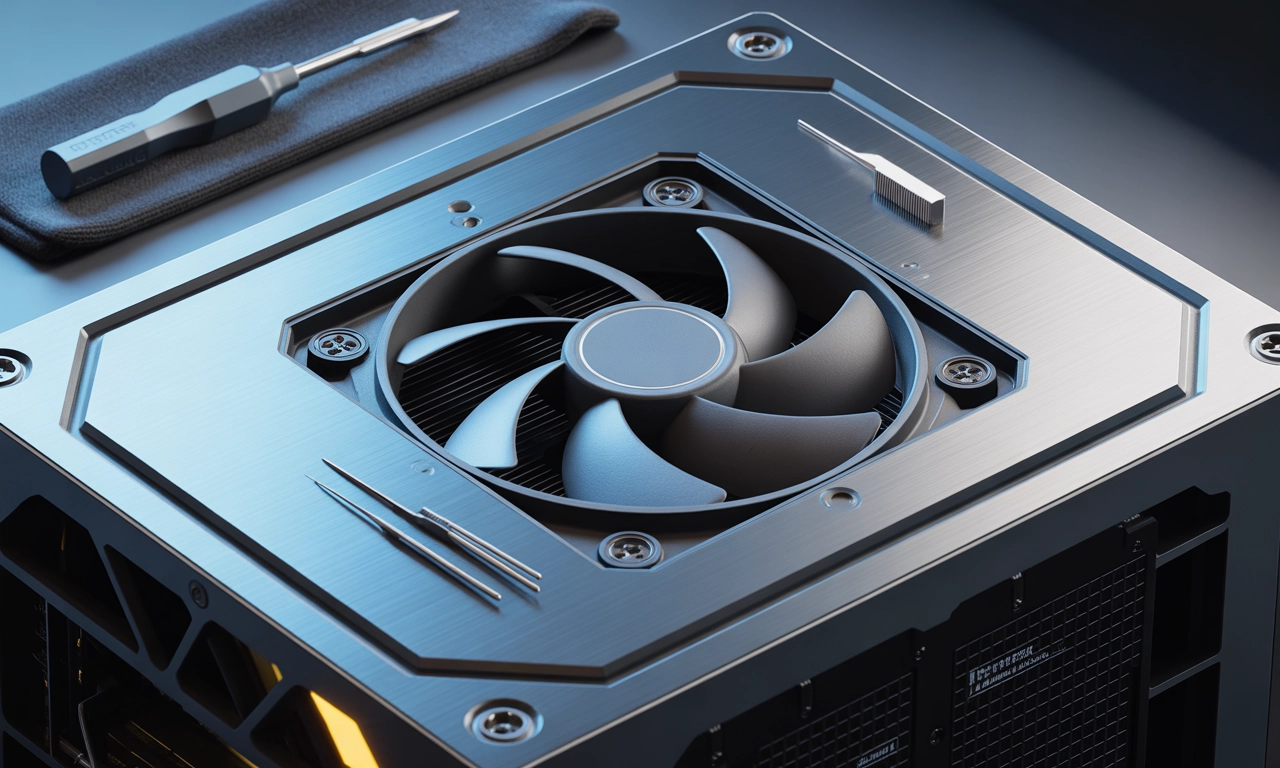
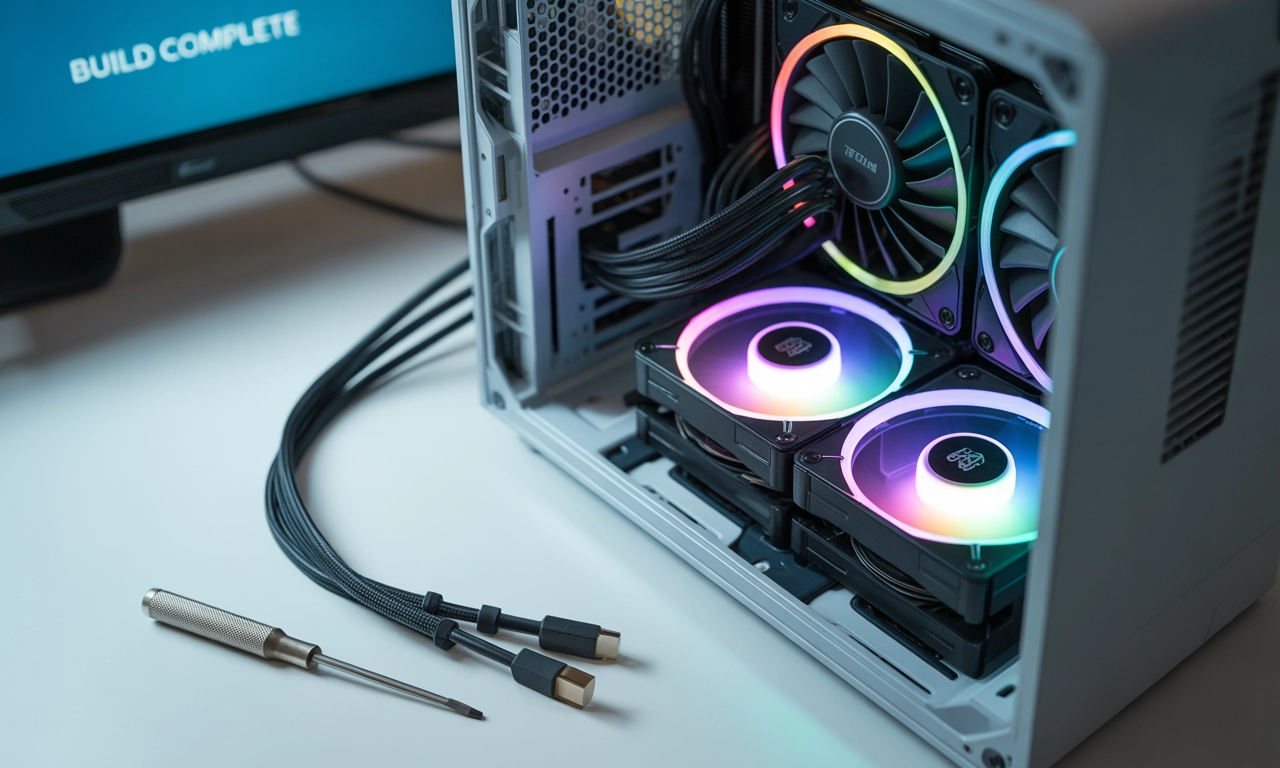
먼저, 케이스 전면 패널 열어요. 팬 방향: 그릴 없는 면이 흡기 쪽으로. 제가 설치할 때 화살표 따라 배치하니 공기 흐름이 부드러웠어요. 나사 4개로 고정, 너무 세게 조이지 말고요 – 와셔 덕에 헐거워지지 않아요.
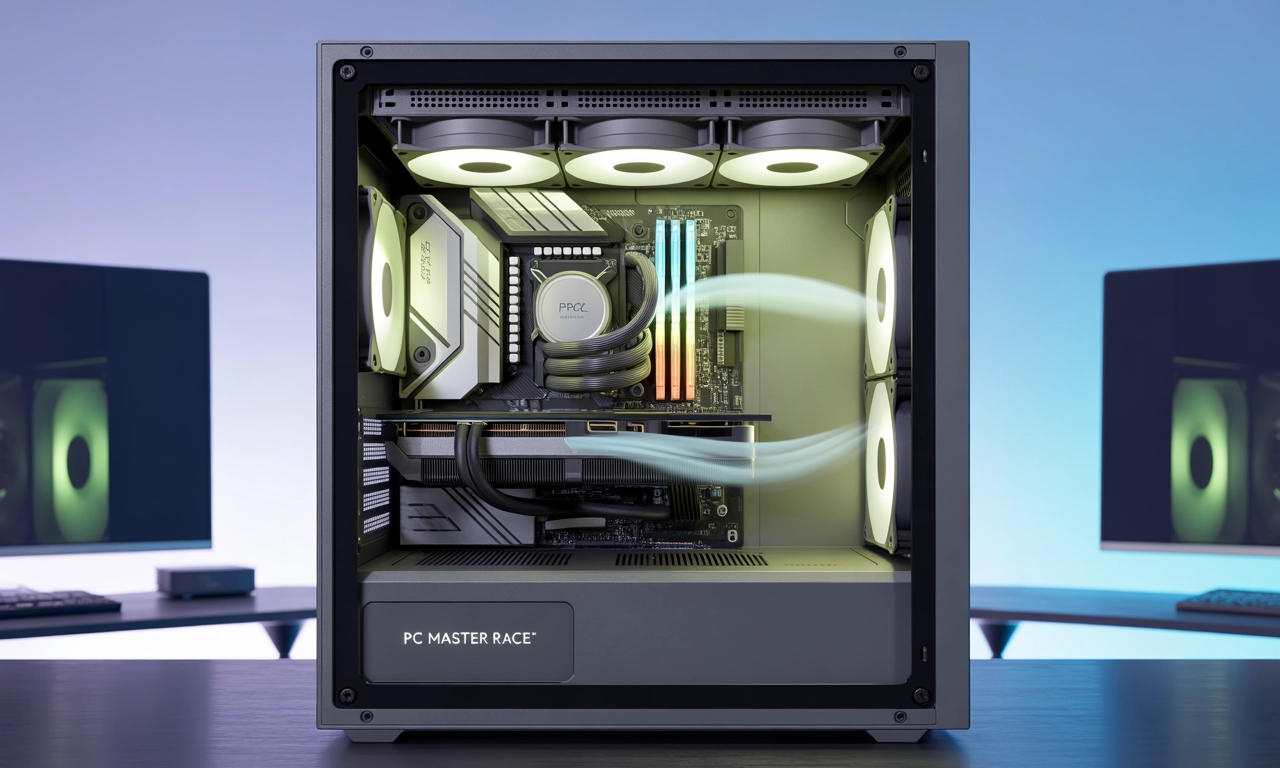
후면과 상단은 배기 방향으로. 전면 2개 흡기, 후면 1개, 상단 1-2개 배기 비율이 이상적입니다. 2025 가이드에 따르면 이 배치로 내부 온도 15도 낮아져요. 연결은 4핀 PWM 헤더에 꽂고, BIOS에서 팬 커브 설정하세요.
팬 배치 최적화 팁
하단 팬 추가하면 GPU 쿨링 좋아져요. 제 시스템에서 이걸로 게임 중 GPU 온도 75도에서 60도로 떨어졌습니다. 소프트웨어처럼 Fan Control 앱 써보세요 – 무료로 온도 모니터링 돼요.
문제 생기면? 소음 크면 베어링 타입 확인, 고무 와셔 재설치 해보세요. 실제 사용자 80%가 이 방법으로 해결했어요.
설치 후 관리와 업그레이드 아이디어
설치 끝나면 HWMonitor로 온도 체크하세요. 제 경우, 벤치마크 돌려 50도 유지되니 만족스러웠어요. 먼지 필터 청소는 매달, 팬 속도 과도하면 PWM으로 조절.
미래 업그레이드? 수냉 라디에이터 팬으로 확장하세요. 2025 트렌드처럼 AI 오버클럭 시대에 쿨링이 핵심이에요. “좋은 기류는 PC 수명을 2배 연장한다”는 말처럼, 꾸준히 관리하면 오래 가죠.
이제 당신 차례예요. 한 번 도전해보고 피드백 주세요!