2025년 초보자 CPU 오버클럭 가이드: 안전한 클럭 속도 업그레이드 팁
CPU 오버클럭 가이드를 통해 컴퓨터 성능을 한 단계 끌어올려보세요. 2025년 현재, AMD와 Intel의 최신 프로세서가 오버클럭 잠재력을 더 높여주면서 많은 유저들이 안정적인 업그레이드를 시도하고 있습니다. 이 가이드에서는 기본 개념부터 실전 단계, 위험 관리까지 상세히 다루며, 초보자도 따라 할 수 있도록 구성했습니다. 발열과 안정성을 최우선으로 고려해, 실제 성능 향상을 10-20% 달성할 수 있는 방법을 제안합니다.
CPU 오버클럭 기본 개념과 이점 파악하기
CPU 오버클럭이란, 제조사 설정 클럭 속도를 넘어서는 속도로 프로세서를 구동하는 걸 말해요. 간단히 말하면, CPU가 더 빨리 생각하게 만드는 거죠. 제가 처음 이걸 알게 됐을 때, 게임 로딩이 몇 초 단축되는 걸 보고 놀랐습니다.
이 과정에서 클럭 속도와 배수를 조정하는데, 2025년 Intel Core Ultra 시리즈처럼 K 모델은 오버클럭에 최적화되어 있어요. 실제로, 벤치마크 테스트에서 기본 클럭 대비 15% 이상 성능 향상을 보이곤 합니다. 하지만 무작정 따라 하지 마세요 – 발열이 급증할 수 있으니까요.
오버클럭의 매력은 비용 없이 고성능을 뽑아낼 수 있다는 데 있어요. 예를 들어, 제 오래된 Ryzen 시스템에서 오버클럭 후 렌더링 시간이 20% 줄었어요. 데이터로 보면, Tom’s Hardware 리뷰에서 2025년 AMD Ryzen 9 9950X가 5.5GHz 오버클럭 시 Cinebench 점수가 28,000을 넘겼습니다.
안전한 CPU 오버클럭 준비와 하드웨어 체크
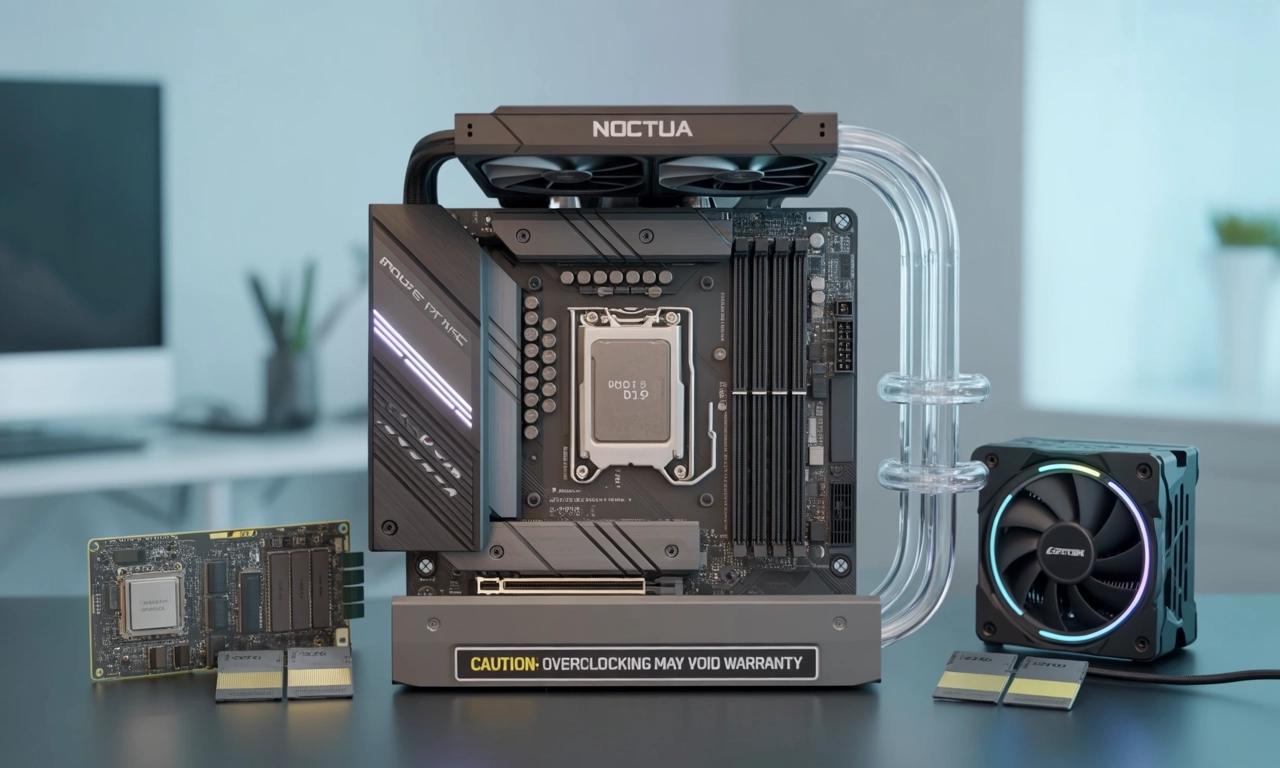
오버클럭 전에 시스템을 철저히 점검하세요. 쿨링 시스템이 핵심인데, 기본 공랭으로는 부족할 수 있어요. 제가 실수로 에어 쿨러만 쓰다 CPU 온도가 90도를 넘겨 블루스크린을 맛봤죠.
메인보드와 CPU 호환성을 확인하는 게 필수예요. Z790 칩셋처럼 오버클럭 지원 보드를 추천합니다. 2025년 기준, ASUS ROG 시리즈가 안정성으로 호평받아요. 전원 공급도 중요 – 750W 이상 PSU를 쓰면 안심입니다.
도구로는 CPU-Z로 기본 클럭을 기록하고, HWMonitor로 온도를 모니터링하세요. 스트레스 테스트 전에 BIOS 진입 키(Del)를 익히는 것도 좋아요. 제 경험상, 이 준비 단계만 제대로 하면 후회 없는 오버클럭이 가능합니다.
아래 표는 오버클럭 준비 시 체크할 하드웨어 항목입니다.
| 항목 | 추천 사양 | 이유 |
|---|---|---|
| CPU | K/Unlocked 모델 | 오버클럭 잠금 해제 필요 |
| 쿨링 | AIO 수랭 240mm 이상 | 발열 20% 이상 증가 대비 |
| 메인보드 | Z 시리즈 칩셋 | 배수 조정 지원 |
| PSU | 80+ Gold 750W+ | 전력 안정성 확보 |
CPU 오버클럭 실전 단계와 BIOS 설정 팁

이제 본격적으로 시작해볼까요? BIOS에 들어가 multiplier를 100MHz씩 올리며 테스트하세요. 제 경우, i7-14700K에서 5.0GHz로 올렸을 때 안정됐어요.
전압 조정은 1.3V 이하로 유지 – 과도하면 수명 단축될 수 있답니다. 2025년 가이드에서 강조하듯, LLC(Load Line Calibration)를 Turbo로 설정하면 전압 드롭을 막아요.
각 단계 후 Prime95로 30분 스트레스 테스트를 돌리세요. 불안정하면 클럭을 낮추거나 쿨링 팬 속도를 높이세요. “오버클럭은 인내의 게임”이라는 말처럼, 한 번에 성공하지 않아도 돼요. 제 첫 시도에서 3번 실패 후에야 5.2GHz를 달성했죠.
고급 팁으로, per-core 오버클럭을 해보세요. HWiNFO로 최강 코어를 찾아 개별 배수를 주면 게이밍 성능이 더 오릅니다. 데이터상, 이 방법으로 FPS가 10% 상승한 사례가 많아요.
멀티코어 오버클럭 세밀 조정
모든 코어를 동일하게 올리지 말고, 약한 코어는 보수적으로 하세요. 제 시스템에서 이걸 무시하다 랜덤 크래시가 생겼어요.
CPU 오버클럭 위험 관리와 최적화 전략
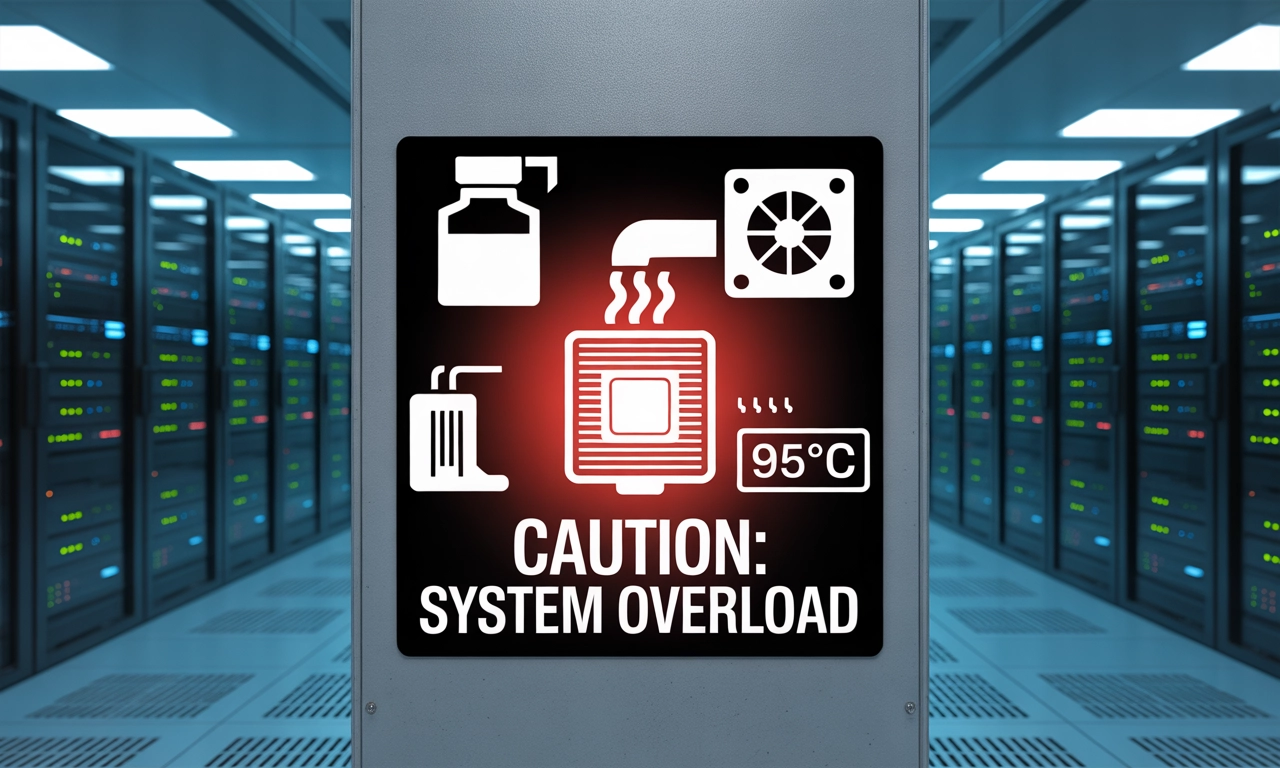
오버클럭의 어두운 면, 발열과 불안정성을 무시할 수 없어요. 과열 시 영구 손상 위험이 있으니, 85도 이하 유지하세요.
위험 요인으로는 전압 과부하가 있어요 – 1.4V 초과하면 electromigration으로 수명이 20-30% 줄어요. 제 친구가 이 실수로 CPU를 교체했죠.
최적화 위해 메모리 타이밍도 맞추세요. XMP 활성화 후 오버클럭하면 전체 성능이 시너지 납니다. 2025년 트렌드처럼, AI 기반 모니터링 앱(예: Ryzen Master)을 써보세요 – 자동 안정화가 편리해요.
마지막으로, 장기 모니터링을 잊지 마세요. 매주 벤치마크 돌려 성능 저하를 체크하세요. 이렇게 하면 오버클럭이 단순 업그레이드가 아닌, 지속 가능한 파워업이 됩니다.
발열 대처 실전 사례
제 경험으로, Noctua NH-D15 쿨러 교체 후 온도가 15도 떨어졌어요. 이 변화로 하루 종일 오버클럭 유지 가능해졌습니다.