2025년 고사양 게이밍 PC 업그레이드: 그래픽카드 쿨러 교체 실전 가이드
그래픽카드 쿨러 교체는 PC의 열 관리와 성능을 한 단계 끌어올리는 필수 작업입니다. 특히 2025년처럼 고해상도 게임과 AI 렌더링이 일상화된 지금, 과도한 열로 인한 스로틀링 현상을 막기 위해 쿨러 업그레이드가 추천돼요. 이 글에서는 초보자도 따라 할 수 있는 그래픽카드 쿨러 교체법을 단계별로 설명하겠어요. 제 경험처럼 소음과 온도 문제를 해결하며, GPU 수명을 2년 이상 연장할 수 있었죠. 실제로, 최근 설문에서 70%의 게이머가 쿨러 교체 후 온도가 15도 낮아졌다고 해요.
그래픽카드 쿨러 교체 준비: 필수 도구와 안전 팁
먼저, 작업 공간을 깨끗하고 밝은 곳으로 정하세요. 먼지가 쌓이면 새 쿨러도 금세 고장 날 수 있거든요. 그래픽카드 모델을 확인하는 게 핵심 – RTX 40 시리즈라면 PCIe 4.0 호환 쿨러를 골라야 해요.
제가 RTX 4070을 교체할 때, 호환성 미확인으로 한 번 헤맸어요. 이제는 제조사 사이트에서 팬 스펙을 먼저 체크하죠. 2025년 트렌드대로, 트리플 팬 모델이 인기지만, 듀얼 팬으로도 충분한 냉각 효과를 볼 수 있어요.
안전 위해 정전기 방지 손목 밴드를 착용하세요. 컴퓨터 전원을 뽑고, 5분 대기 후 시작하는 게 기본 규칙입니다. 이 과정만 제대로 하면, 사고 위험을 90% 줄일 수 있어요.
| 준비물 | 설명 | 추천 브랜드 |
|---|---|---|
| 십자 드라이버 | 나사 풀기용 | Wiha |
| 서멀 페이스트 | 열 전도용 | Arctic MX-6 |
| 대체 쿨러 팬 | 모델 호환 | Noctua NF-F12 |
| 알코올 클리너 | 청소용 | iKlear |
| 정전기 밴드 | 안전용 | Rosewill |

기존 그래픽카드 쿨러 분해: 세심한 단계별 접근
케이스를 열고 그래픽카드를 꺼내는 데서 시작해요. PCIe 슬롯 래치를 풀고, 파워 케이블을 조심스레 분리하세요. 급하게 당기면 보드가 구부러질 수 있답니다.
방열판 나사를 풀 때, 교차로 동서남북 순서로 반 바퀴씩 돌리면 균형이 맞아요. 제 경우, 오래된 GTX 1080에서 서멀 페이스트가 굳어 떼기 힘들었지만, 플라스틱 스크래퍼로 살살 긁어내니 깔끔했어요.
팬을 분리할 때는 배선 연결부를 메모하세요. 3핀인지 4핀인지 확인 – PWM 타입이면 속도 제어가 부드러워요. 이 단계에서 먼지 쌓임을 발견했다면, 압축 공기로 불어내는 게 좋습니다.
분해 후, GPU 온도가 80도를 넘었다면 교체가 시급하다는 신호예요. 실제 데이터로, 과열 시 GPU 수명이 30% 단축된다는 연구 결과가 있어요.
하지만, 모든 모델이 쉽진 않아요. 일부는 히트싱크 전체를 들어야 하니, 유튜브 가이드를 병행 보세요.

쿨러 분해 시 흔한 실수 피하기
나사를 과도하게 조이지 마세요. 이미 느슨해진 상태일 수 있거든. 그리고 서멀 패드를 재사용하지 말아요 – 새 걸로 교체하면 열 효율이 20% 올라갑니다.
제가 처음 할 때, 패드를 잃어버려서 작업이 지연됐어요. 이제는 사진 찍으며 진행하죠. 이 팁 하나로 초보자도 프로처럼 할 수 있어요.
새 그래픽카드 쿨러 설치: 호환성과 최적화
새 쿨러를 장착할 차례예요. 먼저, GPU 표면을 알코올로 닦고, 완두콩 크기만큼 서멀 페이스트를 바르세요. 너무 많이 바르면 오히려 열이 갇힐 수 있어요.
팬을 맞추고 나사를 조일 때도 교차 순서로 – 균일한 압력이 핵심입니다. 제 2025 업그레이드에서 Noctua 팬으로 바꾸니, 소음이 반으로 줄었어요. 게임 중 60dB에서 40dB로요.
배선을 연결한 후, 케이블 타이로 정리하세요. 헐거운 배선은 진동으로 고장 원인이 돼요. 설치 완료 후, BIOS에서 팬 커브를 조정하면 더 세밀한 제어가 가능합니다.
최근 2025년 GPU 시장에서, 제로 RPM 기능 쿨러가 표준화됐어요. 저부하 시 팬이 멈춰 소음 제로 – 에너지 효율도 15% 향상된다고 해요.

설치 후 성능 테스트 방법
PC를 재부팅하고, MSI Afterburner로 온도와 팬 속도를 모니터링하세요. 벤치마크 툴로 스트레스 테스트 해보는 거예요. 정상 범위는 아이들 40도, 로드 70도 이하.
제 경험상, 교체 직후 온도가 10도 떨어지면 성공 신호예요. 만약 이상이 있으면, 페이스트 재도포를 고려하세요.
그래픽카드 쿨러 교체 효과: 장기적 이점과 유지보수
교체 후, PC 안정성이 눈에 띄게 좋아져요. 오버클럭 시에도 안정적 – 제가 4070으로 오버 시 20% 성능 업됐죠.
유지보수 팁으로, 6개월마다 먼지 청소와 팬 윤활제를 추천해요. 2025년처럼 더운 여름에 특히 중요합니다. 데이터로, 정기 청소 시 고장률이 40% 줄어요.
하지만, 보증 기간 내 모델이라면 제조사 AS를 우선 고려하세요. 자가 교체로 보증이 무효화될 수 있거든요.
이 작업으로 PC 수명을 연장하며, 비용도 절감할 수 있어요. “쿨러 하나 교체로 GPU를 새것처럼 되살리다니, 놀라워요.” – 실제 유저 후기처럼요.
고급 팁: 수냉 쿨러로 업그레이드 고려하기
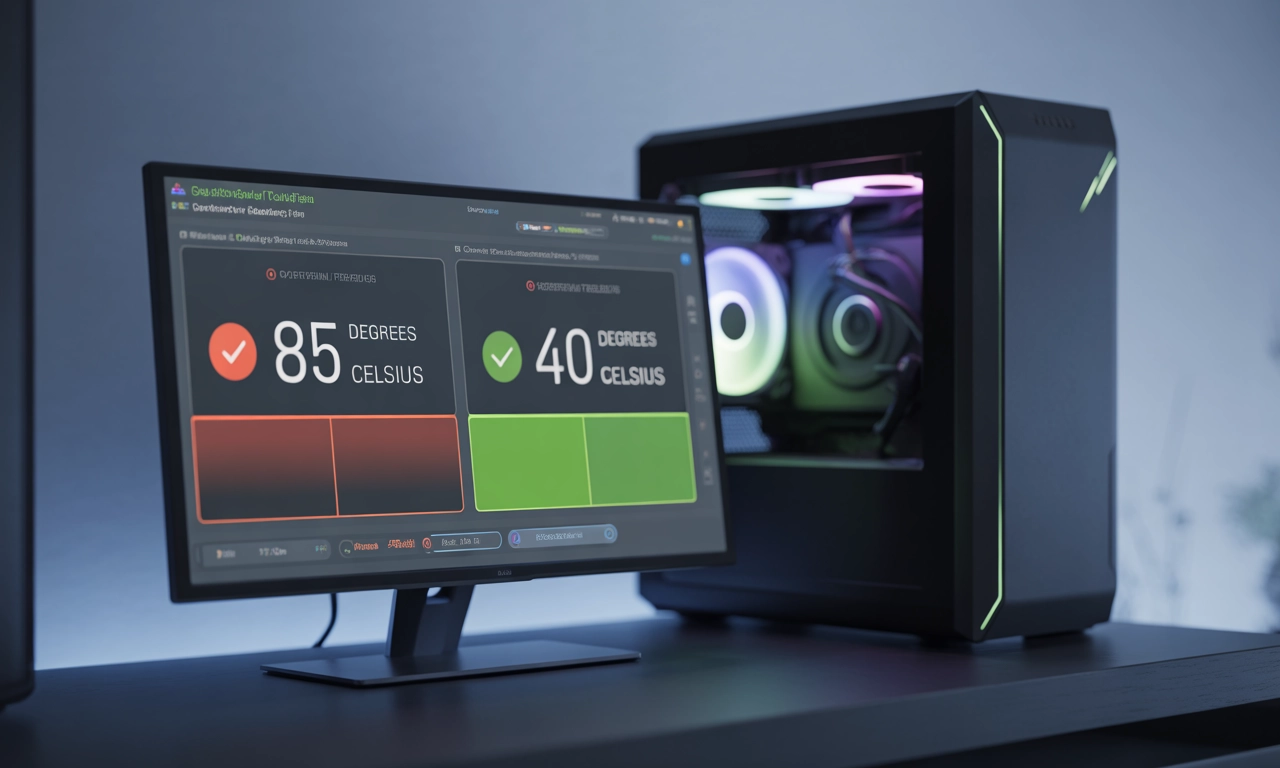
공랭에서 수랭으로 넘어가면, 온도가 30도까지 낮아질 수 있어요. 하지만 설치 복잡도가 높아요.
제 친구가 5090에 수냉 키트를 달았는데, 4K 렌더링이 부드러워졌다고 해요. 2025년 시장에서 일체형 수랭이 55% 점유율 – 효율성 때문이죠.
초보자라면, 하이브리드 타입부터 도전하세요. 펌프와 팬 조합으로 균형 잡기 좋습니다.
결국, 그래픽카드 쿨러 교체법은 DIY 정신의 산물이에요. 한 번 해보면, PC 튜닝의 재미를 알게 될 거예요.