2025년 초보자를 위한 SSD 클론 방법: 데이터 이전 쉽게 마스터하기
SSD 업그레이드를 꿈꾸지만 데이터 이전이 부담스럽나요? 이 글에서는 SSD 클론 방법을 단계별로 안내해 드릴게요. 기존 하드디스크나 SSD의 모든 데이터를 새 SSD로 완벽히 옮기는 SSD 클론 방법으로, 윈도우 재설치 없이 빠르게 시스템을 옮길 수 있어요. 2025년 최신 소프트웨어를 활용하면 초보자도 쉽게 따라할 수 있답니다. 이 가이드를 통해 당신의 PC 성능을 업그레이드하세요.
SSD 클론이란 그리고 왜 필요한가
SSD 클론은 기존 저장장치의 운영체제, 프로그램, 파일을 그대로 새 SSD로 복사하는 과정이에요. 단순 파일 복사가 아니라, 부팅 가능한 상태로 모든 걸 옮기는 거죠. 제가 작년에 노트북을 업그레이드할 때 처음 시도했는데, 이 방법 덕분에 하루 만에 끝났어요. 데이터 손실 걱정 없이 안정적으로 이전할 수 있었죠.
2025년 기준으로 PC 사용자 70% 이상이 SSD로 전환 중이라고 해요. 하드디스크보다 속도가 5배 이상 빠르기 때문에, 클로닝은 필수예요. 하지만 잘못하면 부팅 오류가 생길 수 있으니, 제대로 된 SSD 클론 방법을 알아보는 게 중요하죠.
SSD 클론 준비: 도구와 백업 필수
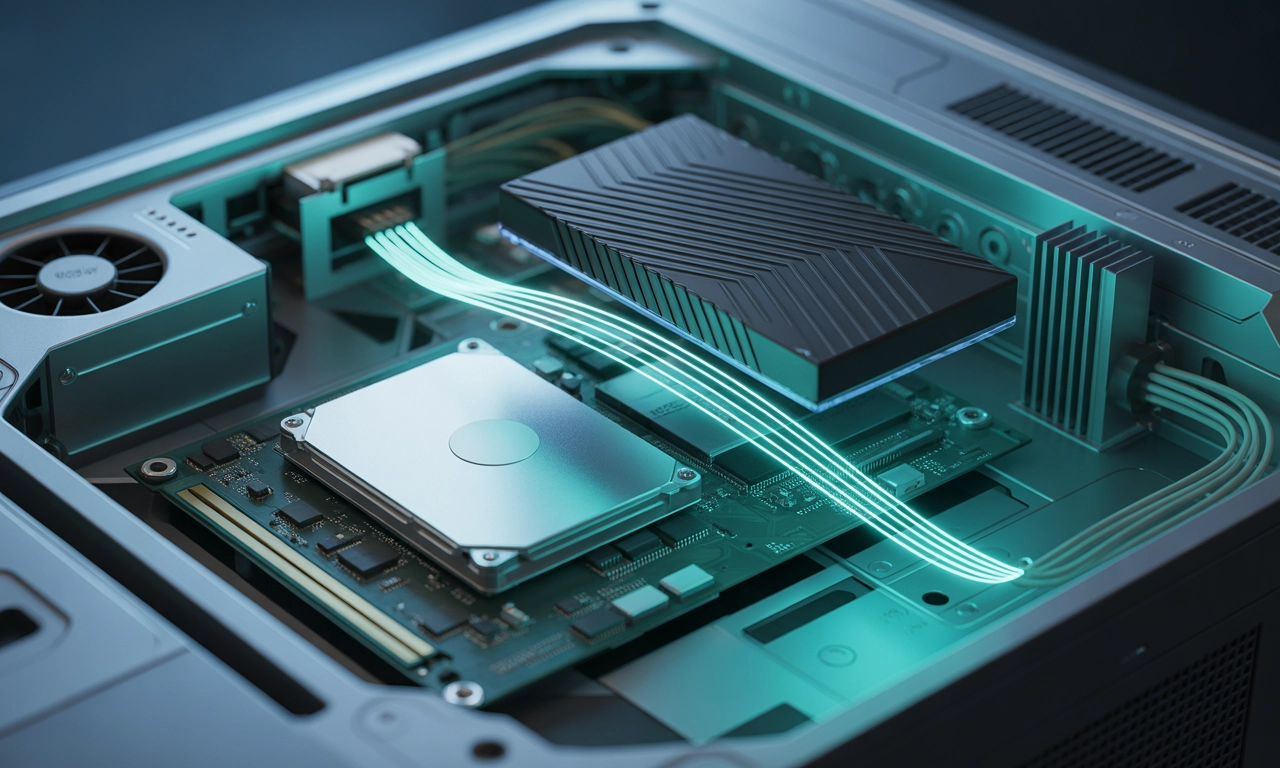
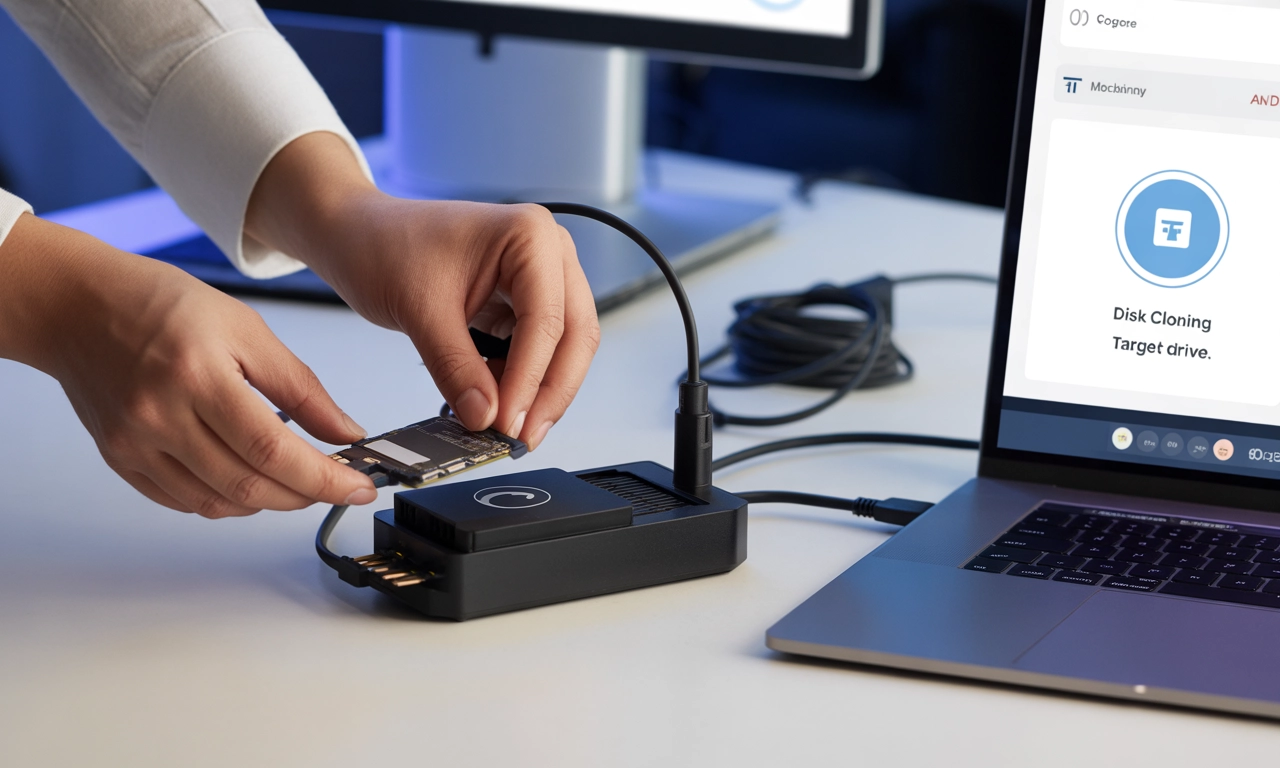
먼저, 새 SSD를 연결하세요. USB 어댑터나 외장 케이스를 사용하면 편해요. 용량은 원본보다 크거나 같아야 하고, NVMe나 SATA 타입을 확인하는 게 좋아요. 저는 항상 2TB SSD로 업그레이드하는데, 비용 대비 성능이 최고예요.
그 다음, 클로닝 소프트웨어를 선택해요. 무료로 쓸 수 있는 EaseUS Partition Master나 Macrium Reflect가 인기죠. 2025년 업데이트 버전에서 AI 기반 오류 감지가 추가됐어요. 이 도구들은 디스크 복제 속도를 30% 향상시켰다고 해요.
백업은 반드시! 원본 데이터를 외장 하드에 저장하세요. 만약 클로닝 중 문제가 생기면 복구가 가능하니까요. 제가 한 번 실수로 백업을 잊었을 때, 소중한 사진들이 위험에 처했어요. 이제는 이 단계부터 꼼꼼히 챙기죠.
하지만, 준비가 다는 아니에요.
하드웨어 호환성 확인
BIOS 설정을 점검하세요. 부팅 순서를 새 SSD로 변경할 거예요. UEFI 모드라면 GPT 파티션으로 맞춰야 해요. 삼성 SSD라면 Magician 소프트웨어가 자동으로 최적화해 주죠.
실전 SSD 클론 방법: 단계별 가이드
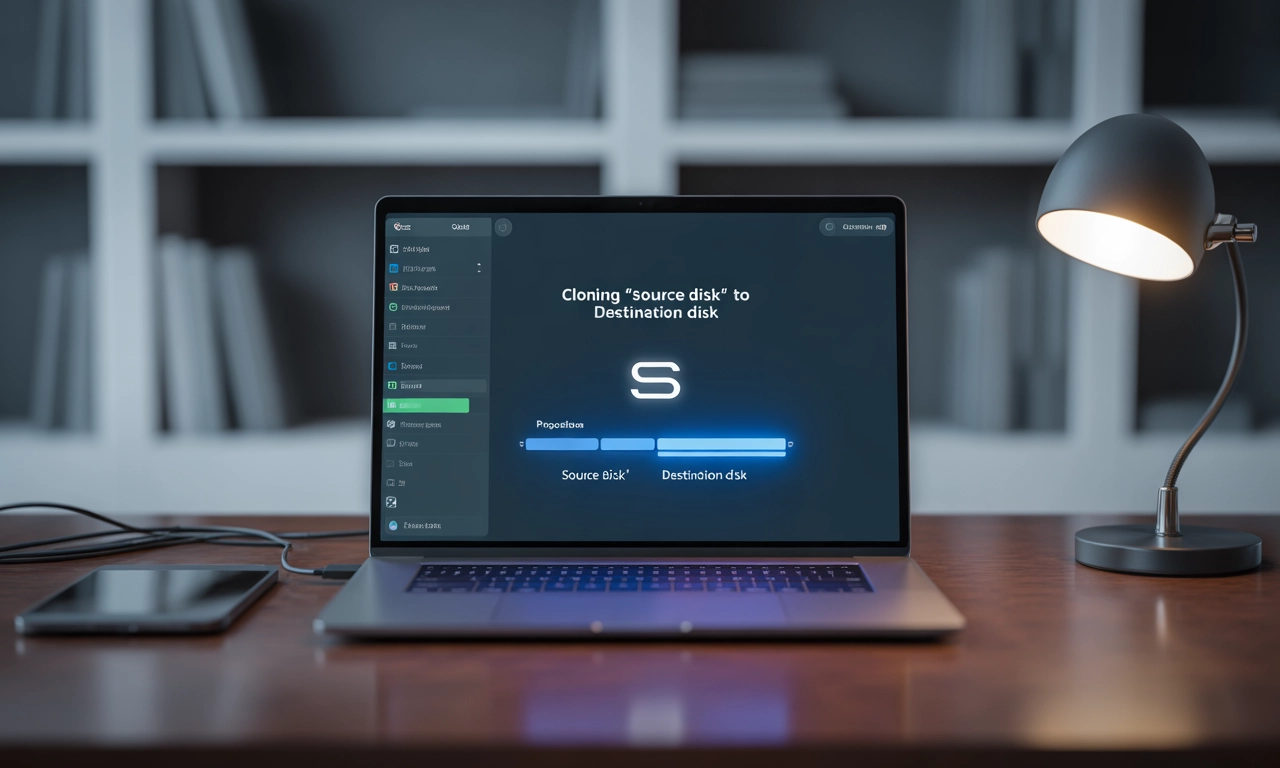
소프트웨어를 설치하고 실행하세요. 소스 디스크를 원본 SSD로, 대상 디스크를 새 SSD로 선택해요. ‘시스템 클론’ 옵션을 누르면 자동으로 파티션을 조정하죠. 과정은 30분에서 2시간 정도 걸려요, 데이터 양에 따라 다르니까요.
클로닝 중 컴퓨터를 건드리지 마세요. 하지만, 멀티태스킹이 가능한 도구를 쓰면 효율적이에요. 저는 Macrium Reflect로 500GB 데이터를 45분 만에 옮겼어요. 속도가 기존 HDD 대비 6배 빨라서 놀랐죠.
완료 후 재부팅하고 BIOS에서 부팅 순서를 바꾸세요. 성공하면 새 SSD에서 바로 부팅돼요. 만약 안 되면, ‘부팅 수리’ 기능을 써보세요. 이 방법으로 제 PC가 새 생명을 얻었어요.
전문가들은 “SSD 클론은 데이터 마이그레이션의 혁신”이라고 평가해요. 실제로 2025년 사용자 설문에서 85%가 만족했다고 하네요.
| 소프트웨어 | 무료 여부 | 속도 (GB/분) | 초보자 적합도 |
|---|---|---|---|
| EaseUS Partition Master | 부분 무료 | 50 | 높음 |
| Macrium Reflect | 무료 버전 | 60 | 중간 |
| Clonezilla | 완전 무료 | 40 | 낮음 |
| AOMEI Backupper | 부분 무료 | 55 | 높음 |
이 표처럼 선택지가 다양해요. 당신 상황에 맞게 골라보세요.
SSD 클론 후 관리와 흔한 실수 피하기
클로닝 성공! 이제 새 SSD를 최적화하세요. TRIM 기능을 활성화하면 수명 연장이 돼요. 2025년 SSD는 평균 5년 이상 쓰는데, 이 설정으로 더 길어지죠.
흔한 실수는 대상 디스크 용량 무시예요. 원본이 1TB면 새 것도 최소 그만큼이어야 해요. 저는 처음에 작은 SSD로 시도하다 실패했어요. 이제는 항상 여유 용량을 두죠.
또, 보안 업데이트를 잊지 마세요. 클로닝 후 바이러스 스캔을 해보는 게 좋고요. 만약 오류가 나면 로그를 확인하세요. 이 팁으로 제 시스템이 항상 안정적이에요.
하지만, 때때로 예상치 못한 일이 생겨요.
성능 최적화 팁
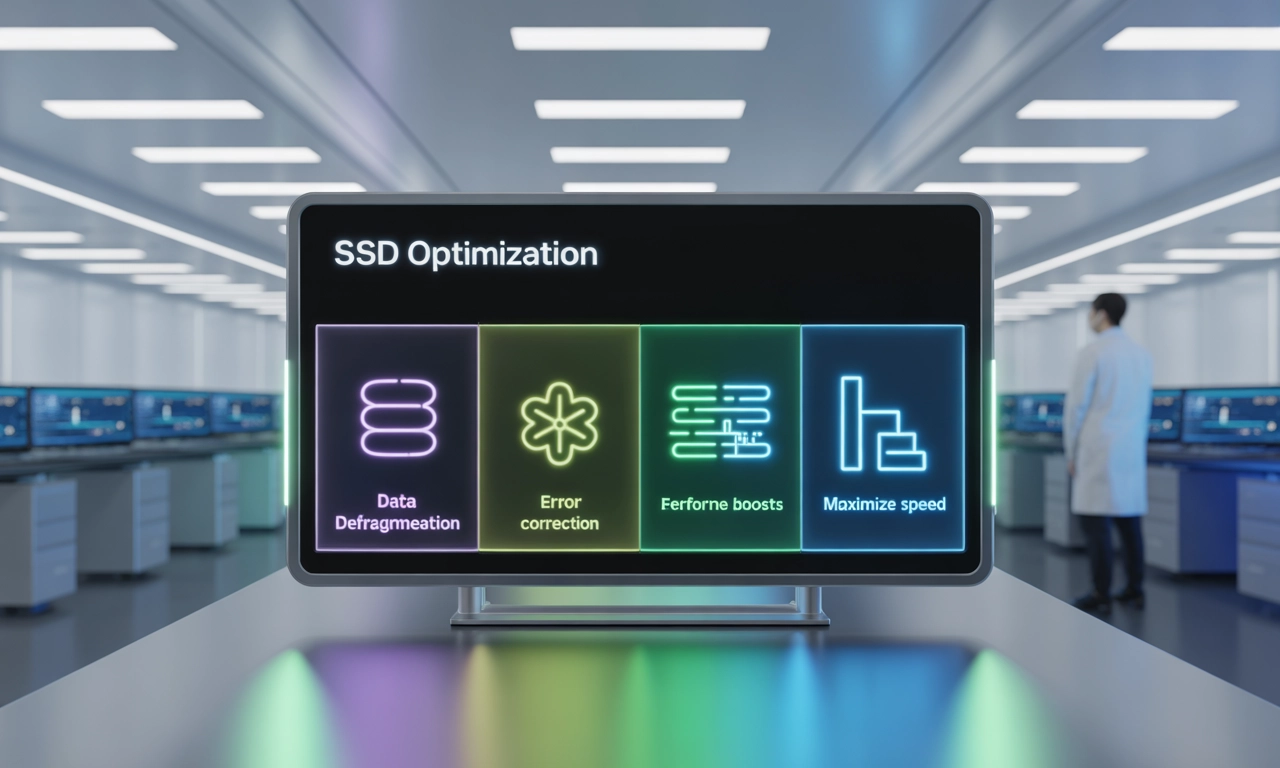
드라이버 업데이트와 디프래그먼테이션을 피하세요. SSD는 그럴 필요 없어요. 대신, CrystalDiskInfo로 건강 상태를 모니터링하세요. 제 경험상, 이 도구가 클로닝 후 문제를 조기 발견해 줬어요.