유튜브 채널 아트 배너 이미지 만들기 똥손도 10분 만에 완성하는 비결

유튜브 채널을 처음 개설하려고 마음먹었을 때, 가장 먼저 부딪히는 벽이 뭔지 아세요? 영상 편집? 아니요, 의외로 ‘채널 아트’ 꾸미기더라고요. 남들 채널 들어가 보면 상단에 큼지막하게 걸린 배너가 참 멋져 보이는데, 막상 내가 하려니 사이즈는 왜 이렇게 복잡하고 디자인은 또 어떻게 해야 할지 막막하잖아요. 저도 처음엔 사이즈 규격 무시하고 만들었다가 글자가 다 잘려서 낭패를 본 기억이 있어요. 디자인 전공자가 아니어도, 포토샵을 전혀 못 다뤄도 괜찮아요. 오늘은 제가 직접 겪으며 터득한, 똥손도 10분 만에 전문가처럼 유튜브 채널 아트 배너 이미지 만들기 성공하는 꿀팁을 아주 상세하게 풀어드릴게요.
사이즈 규격, ‘세이프 존’만 기억하면 끝나요
유튜브 배너 만들 때 제일 헷갈리는 게 바로 해상도 문제죠. 유튜브는 TV, 데스크톱, 태블릿, 모바일 등 보는 기기에 따라 노출되는 영역이 다 다르거든요. 그래서 무턱대고 꽉 채워 그리면 모바일에서는 엉뚱한 그림만 보일 수 있어요.
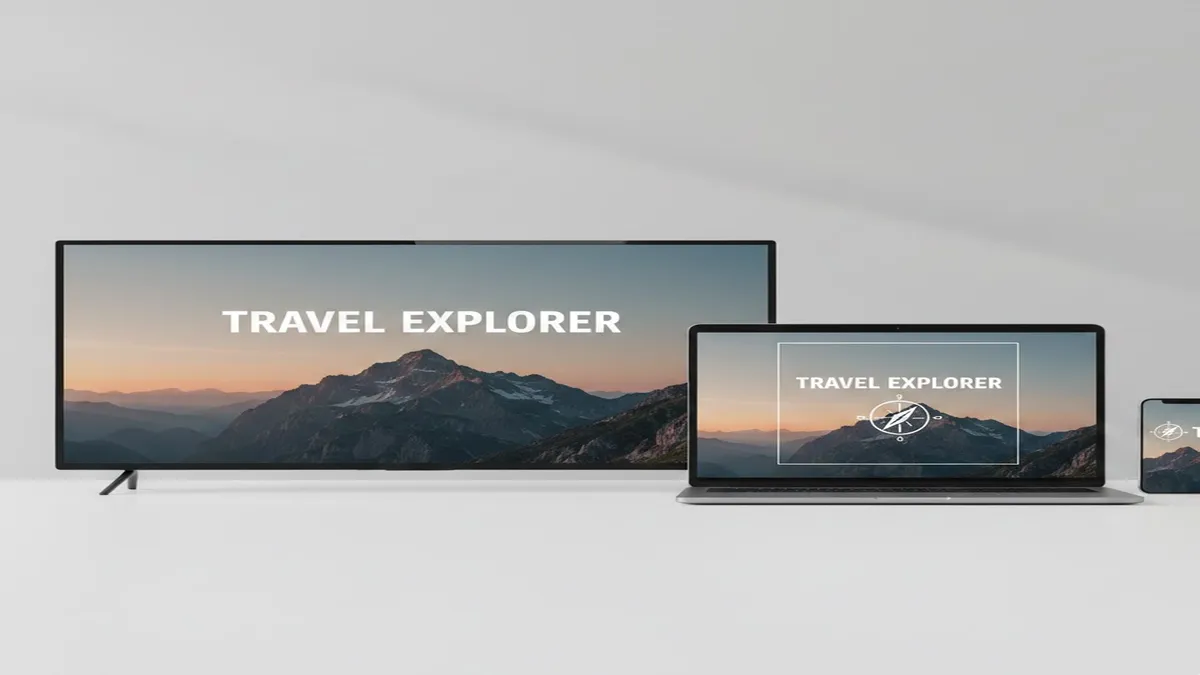
기본적으로 유튜브가 권장하는 전체 이미지는 2560 x 1440 픽셀이에요. 이건 TV 화면 기준이라 엄청 크죠. 하지만 우리가 진짜 신경 써야 할 건 바로 ‘텍스트 및 로고 안전 영역(Safe Zone)’입니다. 1546 x 423 픽셀의 정중앙 영역인데요, 이 안에 핵심 문구와 로고를 다 집어넣어야 어떤 기기에서 봐도 잘리지 않고 깔끔하게 나와요. 배경은 전체 사이즈에 맞춰 넓게 깔아두되, 중요한 알맹이는 가운데로 모으는 게 핵심이죠. 이거 모르고 만들면 기껏 디자인한 로고가 반쪽만 나오는 참사가 벌어집니다.
포토샵 없이 고퀄리티 뽑아내는 무료 툴 활용법
“저는 디자인 감각이 제로인데 어떡하죠?” 걱정 마세요. 요즘은 템플릿이 워낙 잘 나와서 처음부터 그릴 필요가 전혀 없거든요. 대표적으로 ‘캔바(Canva)’와 ‘미리캔버스’가 있는데, 이 두 가지만 잘 활용해도 절반은 성공한 셈이에요.
캔바는 전 세계적으로 쓰이는 툴이라 감각적인 영어 폰트나 서양 스타일의 이미지가 많고, 미리캔버스는 한국형 툴이라 한글 폰트 예쁜 게 정말 많아요. 검색창에 ‘유튜브 채널 아트’라고 치면 이미 사이즈 딱 맞춰진 템플릿이 수천 개 쏟아지거든요. 거기서 마음에 드는 거 골라 텍스트만 내 채널명으로 바꾸면 끝이에요. 진짜 간단하죠?
제가 두 툴을 비교해서 표로 정리해 봤으니, 본인 스타일에 맞는 걸 골라보세요.
| 비교 항목 | 캔바 (Canva) | 미리캔버스 (MiriCanvas) |
|---|---|---|
| 주요 특징 | 글로벌 감성, 다양한 사진 소스 | 한국적인 디자인, 귀여운 일러스트 |
| 장점 | 무료 소스 방대함, 앱 연동성 좋음 | 한글 폰트 최적화, 직관적인 UI |
| 추천 대상 | 브이로그, 감성 채널, 해외 타겟 | 예능, 교육, 정보 전달 채널 |
| 단점 | 일부 한글 폰트 지원 부족 | 일부 고퀄리티 요소 유료 전환 |
시선을 사로잡는 디자인 치트키 3가지
템플릿을 쓴다 해도 약간의 수정은 필요하잖아요? 이때 촌스럽지 않고 세련되게 만드는 법칙이 있어요. 욕심을 버리는 게 디자인의 시작이더라고요.
첫째, 색상은 3가지 이하로 제한하세요. 너무 알록달록하면 눈만 아프고 가독성이 확 떨어져요. 채널의 정체성을 나타내는 메인 컬러 하나에, 글씨가 잘 보이는 흰색이나 검은색 정도만 섞는 게 제일 깔끔해요. 예를 들어 먹방 채널이라면 식욕을 돋우는 주황색이나 빨간색을 포인트로 주는 식이죠.
둘째, 가독성이 생명입니다. 배너는 1초 만에 쓱 보고 지나가는 영역이에요. 필기체나 너무 얇은 폰트보다는 고딕 계열의 굵고 힘 있는 폰트가 훨씬 눈에 잘 들어와요. 배경이 복잡하다면 글자 뒤에 반투명한 박스를 하나 깔아주는 것도 팁이에요.
셋째, 업로드 주기를 적어두세요. 이건 디자인 팁이라기보다 구독자를 늘리는 전략인데요. 배너 한구석에 ‘매주 금요일 저녁 8시 업로드’처럼 구체적인 일정을 박아두면, 시청자들에게 신뢰감을 주고 재방문을 유도하는 효과가 확실해요. 유명 유튜버들 채널 가보면 다들 이렇게 하고 있더라고요.
완성 후 꼭 확인해야 할 체크리스트
이미지를 다 만들었다면 저장할 때 파일 형식을 JPG나 PNG로 하고, 용량은 6MB 이하로 맞춰주세요. 너무 고화질이면 업로드가 안 될 수도 있거든요. 그리고 PC에서만 확인하고 끝내면 절대 안 돼요. 스마트폰으로 내 채널에 접속해서 배너가 어떻게 보이는지 꼭 더블 체크해야 합니다.
가끔 PC에서는 완벽했는데 모바일에서는 글자가 내 프로필 사진에 가려지는 경우가 종종 있어요. 특히 오른쪽 하단에는 유튜브가 자동으로 SNS 링크 버튼을 띄워주기 때문에, 그 자리에는 중요한 텍스트를 배치하지 않는 게 좋아요. 이런 디테일 하나하나가 채널의 완성도를 결정짓는 거겠죠?
유튜브 채널 아트 배너 이미지 만들기, 생각보다 어렵지 않죠? 거창한 프로그램 설치하고 공부할 필요 없이, 오늘 알려드린 규격이랑 무료 툴만 잘 써도 충분히 매력적인 채널을 꾸밀 수 있어요. 지금 당장 컴퓨터 켜고 딱 10분만 투자해 보세요. 내 채널의 첫인상이 확 달라질 거예요.