엑셀 인쇄 잘림 해결법 종이 낭비 막는 화면 설정 3가지

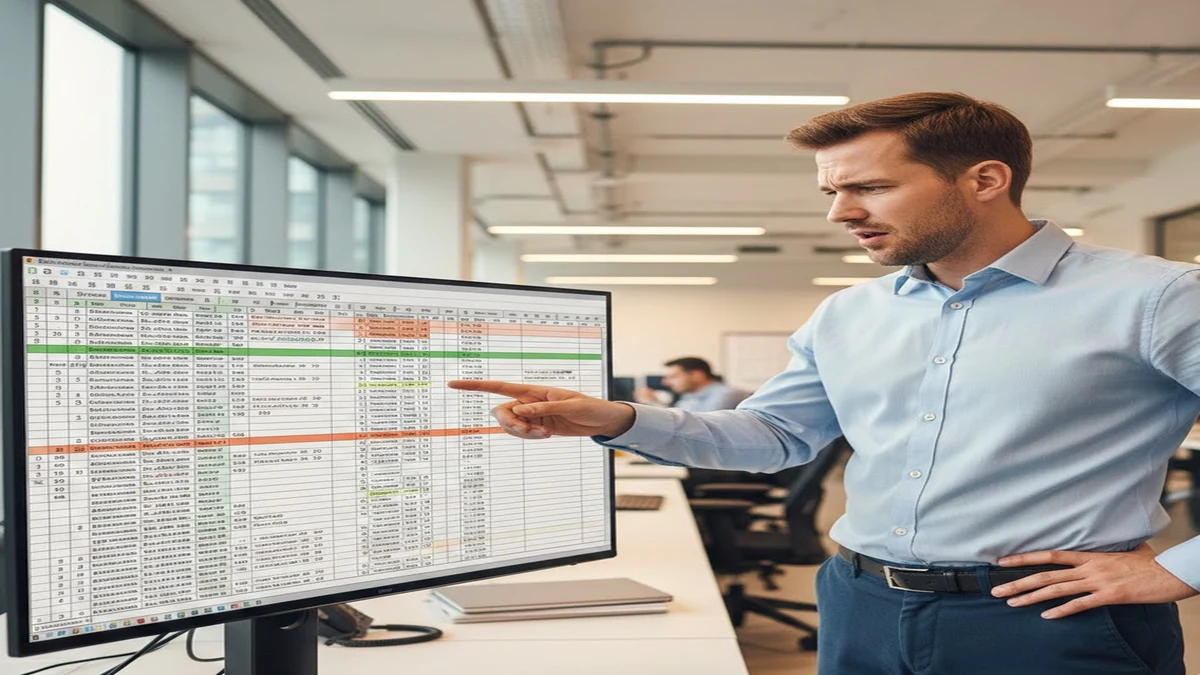
회사에서 급하게 보고서를 출력했는데 프린터기 앞에서 멍하니 서 있어 본 적 있으신가요? 분명 화면에서는 멀쩡했는데 종이를 받아보면 오른쪽 끝 열이 댕강 잘려 나가서 다음 페이지에 인쇄되어 나오는 그 상황 말이에요. 이거 진짜 스트레스 엄청 받거든요. 종이 아깝지, 다시 설정해서 뽑으려면 시간 걸리지, 상사 눈치 보이지… 저도 신입 시절에 엑셀 인쇄 때문에 이면지 산을 만들었던 기억이 나네요. 오늘은 엑셀 인쇄 영역이 자꾸 잘릴 때, 1분 안에 깔끔하게 해결하는 방법을 아주 쉽게 알려드릴게요. 복잡한 기능 다 필요 없고 딱 세 가지만 기억하면 됩니다.
눈으로 보고 직접 고치는 페이지 나누기 미리 보기
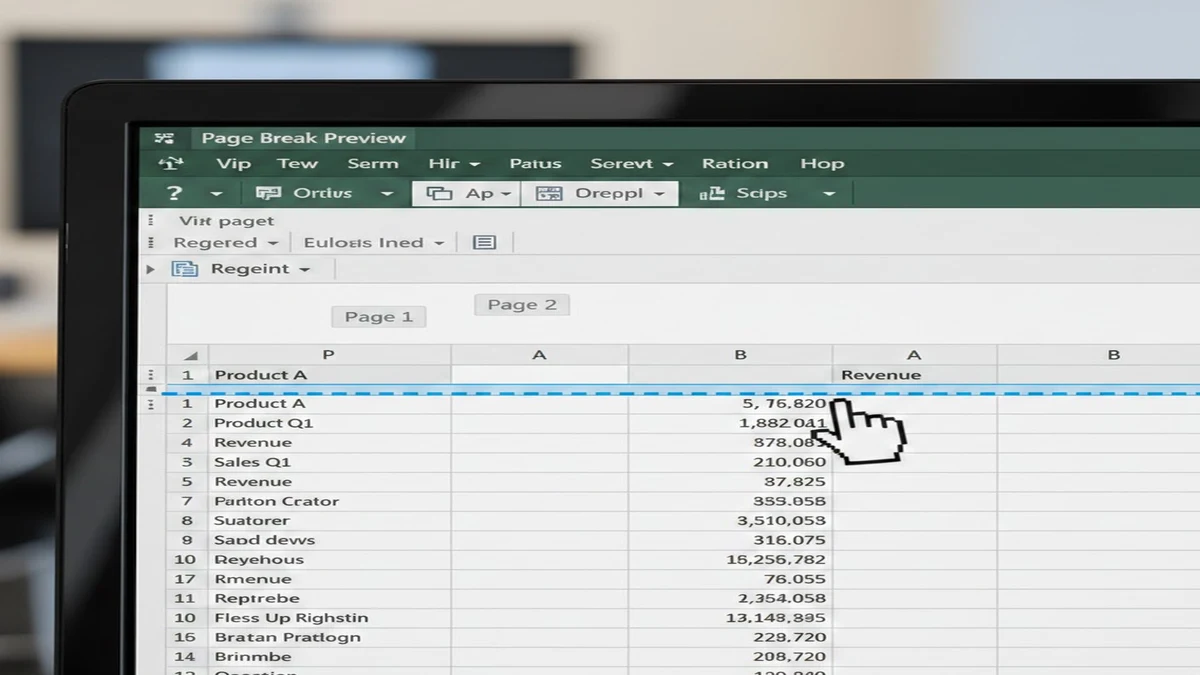
가장 직관적이고 확실한 방법부터 이야기해볼게요. 보통 우리는 엑셀을 켤 때 ‘기본’ 보기 모드로 작업을 하잖아요. 근데 이 상태에서는 어디서 페이지가 나뉘는지 점선으로만 희미하게 보여서 놓치기 쉬워요. 이때 엑셀 하단 상태 표시줄을 보면 아이콘 세 개가 있는데, 가장 오른쪽에 있는 ‘페이지 나누기 미리 보기’를 클릭해보세요.
화면이 회색으로 바뀌면서 실제로 인쇄될 영역만 하얗게 표시되죠? 여기서 파란색 실선과 점선이 보일 거예요. 이 파란 선이 바로 ‘여기까지 인쇄하겠다’는 경계선입니다. 내용이 잘린다면 이 파란 점선이 데이터 중간에 걸쳐져 있을 확률이 100%예요. 마우스로 이 파란 선을 잡고 오른쪽 끝까지 쭉 드래그해서 옮겨주기만 하면 끝납니다. 엑셀이 알아서 배율을 조절해서 한 페이지에 꽉 차게 맞춰주거든요. 저는 이 기능을 제일 많이 써요. 눈으로 확인하면서 조절하니까 실수할 일이 없더라고요.
너비 맞춤 기능으로 강제 고정하기
드래그하는 것도 귀찮거나, 데이터 양이 너무 많아서 일일이 조절하기 힘들 때가 있죠. 그럴 때는 엑셀에게 “무조건 가로 폭은 한 장에 맞춰줘”라고 명령을 내리면 됩니다. 상단 메뉴 탭에서 [페이지 레이아웃]으로 들어가 보세요. 거기 보면 ‘크기 조정’이라는 그룹이 있는데, 보통 너비가 ‘자동’으로 되어 있을 거예요.
이걸 ‘1페이지’로 바꿔주시면 됩니다. 이렇게 설정하면 행(세로) 데이터가 아무리 길어져도 상관없어요. 가로 열만큼은 무조건 종이 한 장 폭에 맞춰서 축소 인쇄가 되거든요. 글씨가 조금 작아질 수는 있지만, 표가 잘려서 두 장으로 나뉘는 대참사는 확실하게 막을 수 있죠. 회의 자료 만들 때 진짜 유용한 기능이에요.
이해를 돕기 위해 상황별 추천 설정을 표로 정리해봤어요. 본인 상황에 맞는 걸 골라보세요.
| 기능 | 설명 | 추천 상황 |
|---|---|---|
| 페이지 나누기 미리 보기 | 파란 선을 드래그해 영역 직접 지정 | 눈으로 확인하며 직관적으로 수정하고 싶을 때 |
| 너비 맞춤 (1용지) | 가로 폭을 강제로 한 장에 압축 | 열이 많아 자꾸 옆이 잘릴 때, 빠른 설정 필요 시 |
| 인쇄 영역 설정 | 드래그한 부분만 인쇄 | 방대한 데이터 중 특정 표만 필요할 때 |
인쇄 영역이 꼬였을 땐 초기화가 답
앞선 방법들을 다 써봤는데도 이상하게 인쇄가 안 되거나, 엉뚱한 부분만 인쇄될 때가 있어요. 이건 십중팔구 이전에 누군가가 ‘인쇄 영역’을 잘못 설정해두고 저장을 했기 때문입니다. 엑셀은 한번 인쇄 영역을 지정하면, 그 뒤에 데이터를 아무리 추가해도 딱 그 지정된 영역만 인쇄하려고 하거든요.
이럴 땐 [페이지 레이아웃] 탭에서 [인쇄 영역] 버튼을 누르고 ‘인쇄 영역 해제’를 과감하게 눌러주세요. 기존에 꼬여있던 설정이 싹 사라지면서 전체 데이터가 다시 잡힐 거예요. 그 상태에서 다시 필요한 부분만 드래그해서 ‘인쇄 영역 설정’을 새로 해주면 아주 깔끔하게 해결됩니다. 가끔 파일 받아서 작업하다 보면 이런 경우가 꽤 많더라고요.

여백 조절과 용지 방향 확인은 필수
마지막으로 아주 기초적이지만 자주 깜빡하는 부분인데요, 데이터가 옆으로 길다면 용지 방향을 ‘가로’로 바꿔주셨나요? 세로 용지에 억지로 구겨 넣으면 글씨가 깨알처럼 작아져서 보이지도 않아요. 그리고 [여백] 설정에서 ‘좁게’를 선택하면 좌우 여백이 줄어들면서 엑셀이 숨 쉴 공간이 늘어납니다. 이것만 해도 잘려 나갔던 한두 줄의 열이 쏙 들어오는 경우가 많아요.
엑셀 인쇄 때문에 스트레스받지 마시고, 오늘 알려드린 ‘페이지 나누기 미리 보기’랑 ‘너비 맞춤’ 이 두 가지만이라도 꼭 활용해보세요. 퇴근 시간이 10분은 빨라질 거라고 확신합니다.