노션 템플릿 복사해서 쓰기 초보자도 1분 만에 해결하는 방법
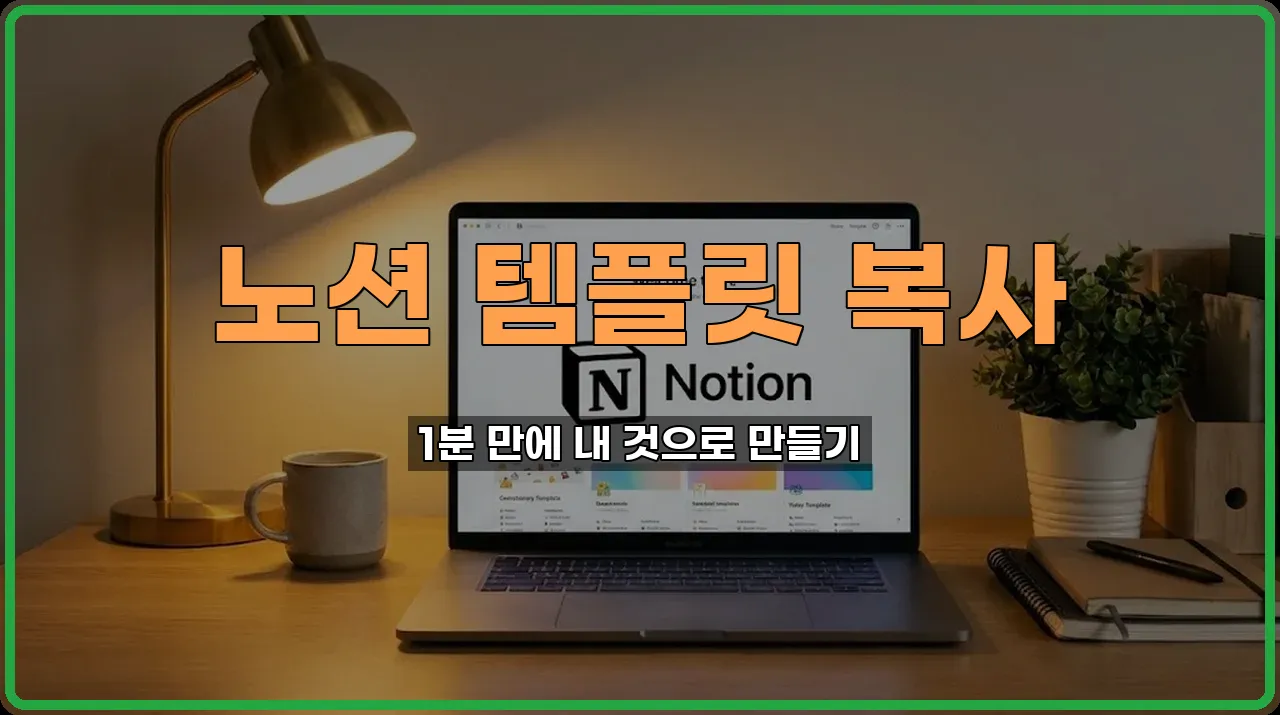
요즘 주변을 보면 다들 노션으로 포트폴리오도 만들고, 일정 관리도 하면서 소위 ‘일잘러’ 느낌을 내고 있더라고요. 저도 처음 노션을 접했을 땐 흰 화면에 커서만 깜빡이는 걸 보고 한참 멍하니 있었던 기억이 나네요. 처음부터 다 직접 만들려면 진짜 막막하거든요. 그래서 많은 분들이 잘 만들어진 남의 템플릿을 가져와서 수정해 쓰는 방식을 택하죠. 사실 이게 노션을 배우는 가장 빠른 길이기도 해요.
오늘은 정말 기초적이지만 가끔 헷갈리는 노션 템플릿 복사해서 쓰기 방법에 대해 아주 쉽게 풀어드릴게요. 이거 하나만 알면 인터넷에 널린 고퀄리티 자료들이 전부 내 것이 되는 거니까요.
마음에 드는 템플릿 발견했다면 복제 버튼부터 찾으세요
인스타그램이나 블로그, 혹은 노션 커뮤니티를 돌아다니다 보면 “와, 이거 진짜 대박이다” 싶은 페이지들이 꼭 있어요. 공유된 링크를 타고 들어갔는데, 눈으로만 보고 나오기엔 너무 아깝잖아요? 내 워크스페이스로 가져오는 방법은 생각보다 훨씬 간단해요.
PC 화면 기준으로 설명해 드릴게요. 공유된 페이지에 들어가면 우측 상단 모서리를 한번 보세요. 거기에 ‘복제(Duplicate)’라는 버튼이 보이실 거예요. 만약 한글 설정이라면 ‘복제’, 영어라면 ‘Duplicate’라고 적혀 있어요. 이걸 누르기만 하면 끝이에요. 진짜 허무할 정도로 쉽죠?
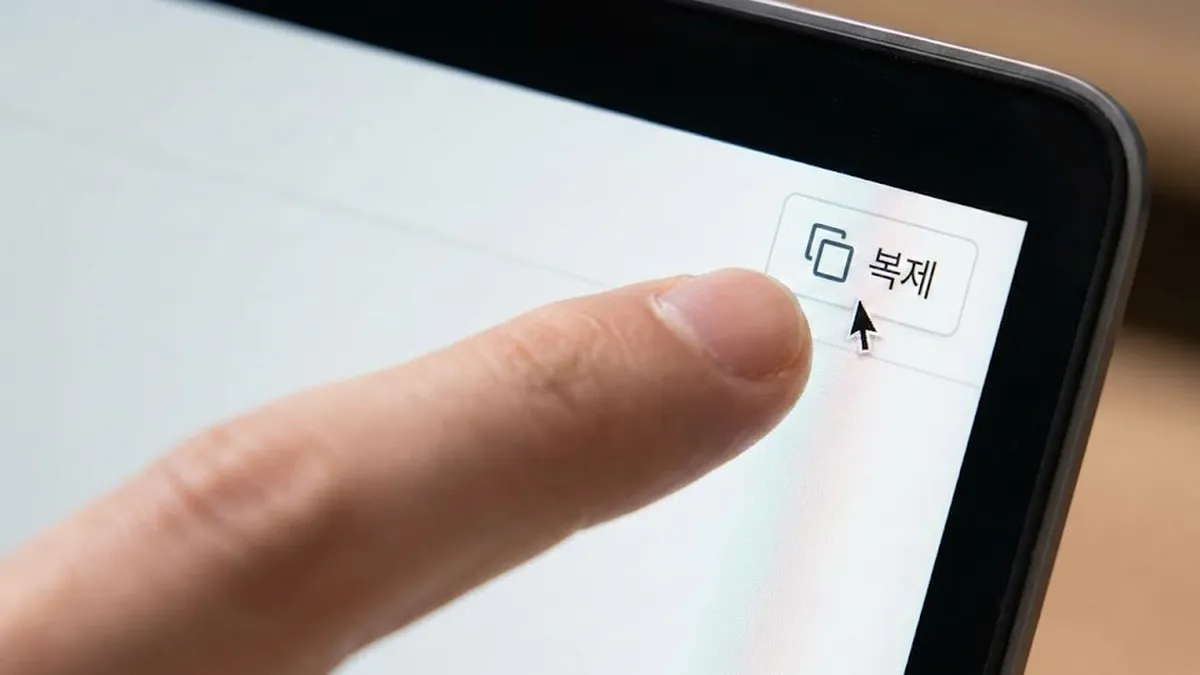
버튼을 누르는 순간, 화면이 잠깐 로딩되면서 해당 페이지가 내 개인 노션 계정의 ‘개인 페이지’ 목록으로 쏙 들어와요. 이때부터는 원작자의 손을 떠나 완전히 내 것이 된 거예요. 글자를 지우든, 이미지를 바꾸든 마음대로 주무를 수 있다는 뜻이죠.
그런데 가끔 “어? 저는 복제 버튼이 안 보이는데요?”라고 묻는 분들이 계세요. 당황하지 마세요. 다 이유가 있거든요.
복제 버튼이 안 보일 때 체크리스트
분명히 공유받은 링크인데 복제 버튼이 없다면, 십중팔구 아래 상황 중 하나일 거예요. 제가 노션을 오래 써오면서 겪었던 경험을 바탕으로 정리해 봤어요.
| 상황 | 원인 | 해결 방법 |
|---|---|---|
| 로그인 안 됨 | 브라우저에서 노션 로그인이 풀려 있는 경우 | 우측 상단 ‘Log in’ 버튼 눌러서 로그인 먼저 하세요. |
| 권한 없음 | 원작자가 공유 설정에서 ‘복제 허용’을 껐을 경우 | 이건 방법이 없어요. 원작자에게 요청하거나 눈으로만 참고해야 해요. |
| 모바일 환경 | 모바일 앱이나 웹에서는 UI가 다르게 보일 수 있음 | 가급적 PC 크롬 브라우저에서 시도하는 게 정신건강에 좋아요. |
| 락(Lock) 걸림 | 페이지 잠금 설정이 되어 있어 편집이 안 되는 경우 | 복제 후 내 페이지에서 상단 점 3개 누르고 ‘페이지 잠금 해제’ 클릭. |
특히 가장 흔한 실수가 로그인을 안 한 상태에서 링크를 여는 거예요. 노션 템플릿 복사해서 쓰기 기능을 활용하려면 당연히 내 계정이 로그인되어 있어야 받아올 공간이 생기겠죠? 로그인하고 새로고침(F5) 한번 눌러주면 마법처럼 버튼이 나타날 거예요.

가져온 템플릿 내 입맛대로 뜯어고치기
자, 이제 내 워크스페이스에 템플릿이 들어왔어요. 근데 이걸 그대로 쓰는 건 비추천해요. 왜냐하면 사람마다 업무 스타일이나 라이프스타일이 다 다르거든요. 남이 만들어 둔 건 그 사람의 루틴에 최적화된 거라, 나한테는 불필요한 기능이 덕지덕지 붙어있을 수 있어요.
일단 불필요한 블록들은 과감하게 삭제하세요. “나중에 쓰겠지” 하고 남겨두면 결국 페이지가 무거워지고 로딩만 느려져요. 그리고 데이터베이스(표)가 있다면 속성 값을 내 상황에 맞게 변경해 보는 것도 좋아요. 예를 들어 ‘독서 기록장’ 템플릿을 가져왔다면, 장르 구분을 내 취향에 맞게 바꾸는 식이죠.
아, 그리고 꿀팁 하나 더 드리자면 다크 모드와 라이트 모드를 꼭 확인해 보세요. 원작자가 다크 모드 기준으로 꾸며놨는데 내가 라이트 모드를 쓰고 있다면, 글자색이나 아이콘이 잘 안 보일 수 있거든요. 가져온 직후에 전체적인 색감을 한번 쭉 훑어보는 게 좋아요.
템플릿 오류가 났을 때 대처법
가끔 노션 템플릿 복사해서 쓰기를 했는데, 표나 갤러리가 깨져 보이거나 ‘Access Denied’ 같은 무시무시한 경고창이 뜰 때가 있어요. 이건 보통 원본 데이터베이스가 너무 복잡하게 연결(Relation)되어 있어서 링크가 끊긴 경우예요.
이럴 땐 당황해서 이것저것 만지기보다는, 그냥 싹 지우고 다시 복제해 보는 게 제일 빨라요. 그래도 안 되면 그 템플릿은 포기하는 게 나을 수도 있어요. 유지보수하기 너무 복잡한 구조일 확률이 높거든요. 우리는 편하려고 템플릿을 쓰는 거지, 공부하려고 쓰는 게 아니잖아요?

노션은 처음엔 어려워 보여도, 이렇게 ‘복붙’으로 시작해서 하나씩 뜯어보다 보면 금방 늘어요. 저도 처음엔 남의 것 베끼기 바빴지만, 지금은 제 입맛에 맞는 템플릿을 직접 만들어서 배포하기도 하니까요. 오늘 알려드린 방법으로 마음에 드는 템플릿 줍줍해서 생산성 한번 제대로 올려보시길 바라요. 일단 복제 버튼부터 누르고 시작하는 거예요!