구글 캘린더 색상 라벨링 시간 관리 끝판왕 직장인 필수 설정 팁

요즘 일정 관리 어떻게 하고 계신가요? 혹시 캘린더가 온통 기본 설정인 ‘파란색’으로만 꽉 차 있지는 않나요? 저도 예전엔 귀찮아서 그냥 일정만 툭툭 입력해뒀었는데, 나중에 주간 일정을 확인하려고 보면 뭐가 중요하고 뭐가 급한 건지 한눈에 안 들어와서 진짜 머리 아프더라고요.
근데 구글 캘린더 색상 라벨링 기능을 제대로 쓰고 나서부터는 업무 효율이 진짜 확 달라졌어요. 단순히 예쁘게 꾸미는 게 아니라, 직관적으로 내 시간을 어떻게 쓰고 있는지 파악할 수 있거든요. 오늘은 제가 실제로 쓰고 있는, 그리고 주변 동료들에게도 입이 닳도록 추천하는 색상 라벨링 설정 팁을 아주 자세하게 풀어볼게요.
왜 색상 라벨링이 필요할까요?
사실 처음에는 “굳이 색깔까지 바꿔야 하나?” 싶을 수 있어요. 그냥 제목만 보면 되는 거 아니냐고 생각할 수도 있죠. 하지만 우리 뇌는 텍스트보다 이미지를, 그리고 색상을 훨씬 더 빨리 인식한다고 해요.
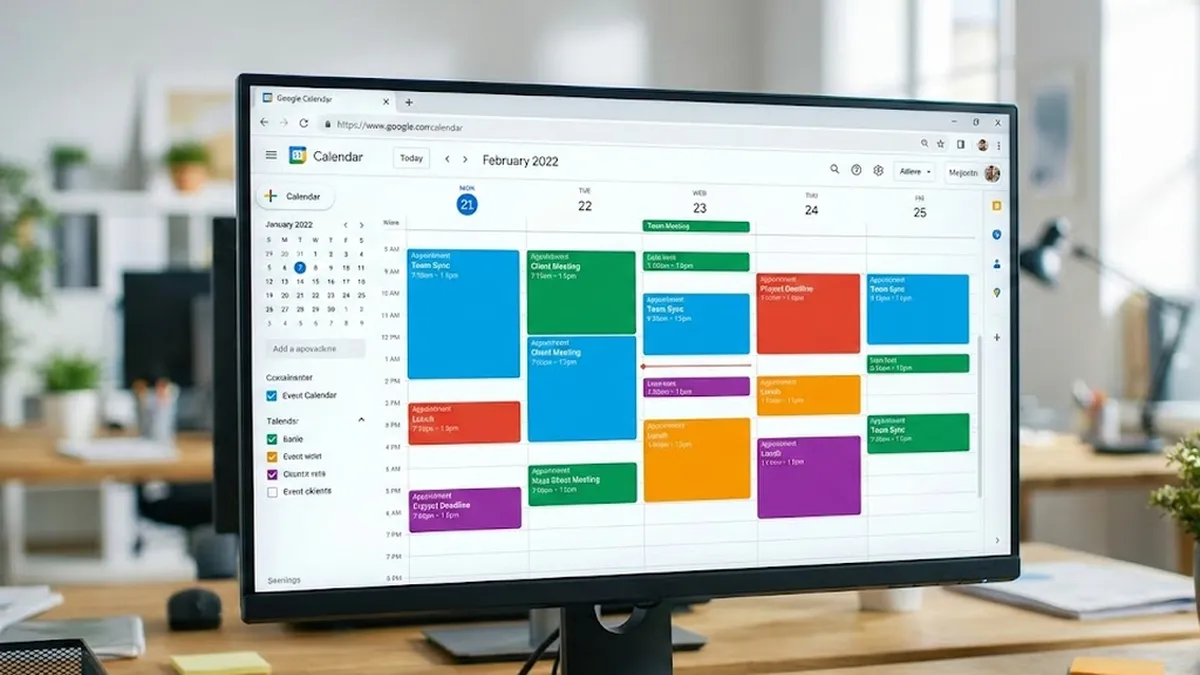
캘린더를 딱 폈을 때 붉은색이 많으면 ‘아, 이번 주는 마감이나 급한 건이 많구나’ 하고 긴장하게 되고, 초록색이 보이면 ‘개인 정비 시간이 좀 확보됐네’ 하고 안심하게 되는 식이죠. 이게 별거 아닌 것 같아도 심리적인 안정감이나 업무 준비 태세에 엄청난 영향을 미치더라고요. 특히 구글 캘린더의 ‘시간 통계(Time Insights)’ 기능을 활용하려면 이 라벨링 작업이 필수예요. 내가 회의에 시간을 많이 쓰는지, 집중 업무에 시간을 쓰는지 데이터로 뽑아볼 수 있거든요.
나만의 색상 규칙 정하기 (실전편)
무작정 알록달록하게 만든다고 좋은 게 아니에요. 오히려 색이 너무 많으면 더 정신없어질 수 있거든요. 저는 딱 5~6가지 색상만 정해서 사용하는 걸 추천해요. 제가 수년간 시행착오를 겪으며 정착한 색상 규칙을 표로 정리해봤어요. 이거 참고해서 본인만의 룰을 만들어보세요.
| 색상 이름 | 추천 용도 | 의미 및 팁 |
|---|---|---|
| 토마토 (빨강) | 중요 마감, 긴급 | 절대 놓치면 안 되는 일정. 눈에 확 띄어야 해요. |
| 바질 (진한 녹색) | 집중 업무 (Deep Work) | 방해받지 않고 혼자 일하는 시간. |
| 라벤더 (보라) | 외부 미팅, 내부 회의 | 이동 시간이 포함된 경우 넉넉하게 잡으세요. |
| 세이지 (연한 녹색) | 개인 일정, 휴식 | 병원, 운동, 점심 약속 등 리프레시 시간. |
| 공작색 (청록) | 루틴 업무 | 매일 반복되는 이메일 확인, 보고서 작성 등. |
| 플라밍고 (분홍) | 가족, 지인 행사 | 업무 외적으로 챙겨야 할 소중한 일정들. |
이렇게 기준을 딱 잡아두면 일정 입력할 때 고민할 필요가 없어요. “어? 다음 주 화요일에 빨간색이 세 개나 되네?” 싶으면 미리미리 다른 일정을 조정할 수 있는 여유가 생기는 거죠.
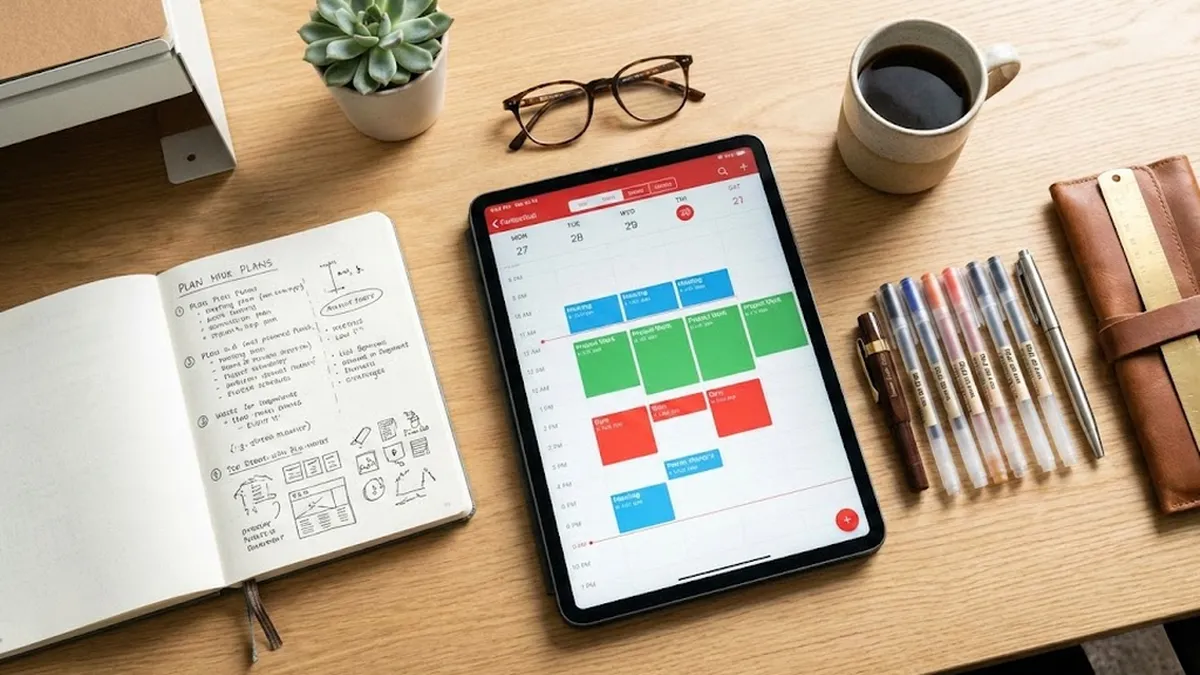
색상 라벨 이름 변경하는 방법
그냥 색깔만 바꾸는 게 아니라, 아예 색상 라벨에 이름을 붙여두면 더 편해요. 이게 은근히 모르는 분들이 많더라고요.
- 구글 캘린더 왼쪽 메뉴에서 ‘내 캘린더’ 옆 점 세 개(…)를 클릭하세요.
- ‘설정 및 공유’로 들어가지 말고, 바로 아래 보이는 색상 팔레트에서 하나를 고르는 게 아니라 설정 메뉴로 진입해야 해요.
- 사실 더 쉬운 방법은, 일정을 하나 생성하고 색상을 고를 때 ‘라벨 수정’ 버튼(연필 모양이나 설정 아이콘)을 찾는 건데, 구글 워크스페이스 유저라면 ‘시간 통계’ 메뉴에서 색상별 라벨 이름을 아예 지정할 수 있어요.
일반 개인 계정 사용자라면 그냥 마음속으로 룰을 정하거나, 일정 제목 앞에 [미팅], [마감] 같은 말머리를 다는 것도 방법이지만, 색상만으로 구분하는 게 훨씬 직관적이에요.
헥사(Hex) 코드로 커스텀 색상 만들기
기본으로 제공되는 파스텔톤 색상이 마음에 안 들 수도 있잖아요? 좀 더 쨍한 색을 원하거나 회사 브랜드 컬러를 쓰고 싶다면 커스텀 색상을 추가할 수 있어요.
일정 생성 창에서 색상 동그라미를 누르고, 가장 아래에 있는 ‘+’ 버튼을 누르면 헥사 코드를 입력할 수 있는 창이 떠요. 저는 눈이 좀 편안한 색을 선호해서 너무 형광색은 피하는 편이에요.
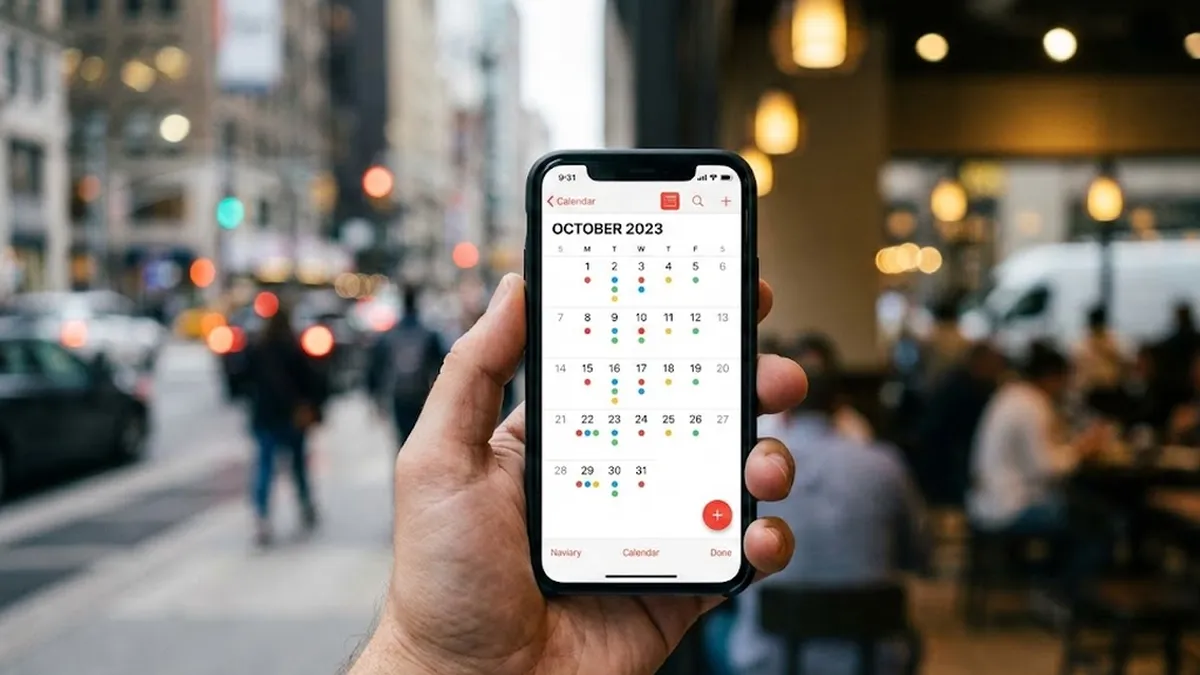
예를 들어, 정말 중요한 마감일은 기본 빨강보다 조금 더 짙은 #D50000 같은 컬러를 쓰면 경각심이 확 들더라고요. 반대로 휴가나 쉬는 시간은 아주 연한 민트색 같은 걸로 설정해서 보기만 해도 힐링 되게 만드는 것도 팁이에요.
모바일과 PC 연동성 체크
이게 참 중요한 부분인데, PC에서 열심히 색상 라벨링을 해뒀는데 스마트폰 앱에서 안 보이면 말짱 도루묵이잖아요. 다행히 구글 캘린더는 동기화가 엄청 빨라요. 다만, 가끔 폰에서 색상이 다르게 보일 때가 있는데 그건 캘린더 앱 설정에서 ‘이벤트 색상’이 덮어씌워져서 그럴 수 있어요.
모바일에서도 일정 누르고 ‘수정’ 들어가서 색상 바꾸는 습관을 들이면, 나중에 지하철이나 버스에서 폰으로 스케줄 확인할 때 흐름 파악하기가 진짜 좋아요. “아, 오늘 오후는 전부 보라색(미팅)이네… 체력 아껴야겠다” 이런 생각이 바로 들거든요.
마무리하며
처음에는 일일이 색깔 바꾸는 게 귀찮게 느껴질 수 있어요. 저도 처음 며칠은 까먹고 그냥 기본 색으로 뒀다가 나중에 몰아서 바꾸고 그랬거든요. 근데 딱 일주일만 해보세요. 주말에 다음 주 캘린더를 딱 열었을 때, 알록달록 정리된 블록들을 보면 내가 시간을 지배하고 있다는 느낌이 들어서 꽤 뿌듯해요.
시간 관리는 결국 시각화에서 시작된다고 생각해요. 오늘 당장 캘린더 열어서 제일 중요한 일정부터 ‘빨간색’으로 바꿔보는 건 어떨까요? 작은 변화가 퇴근 시간을 앞당겨 줄지도 모르니까요.


