미드저니 봇 개인 서버 초대 방법 정신없는 공용방 탈출 꿀팁
미드저니 처음 시작하고 ‘Newbies’ 방에 들어갔다가 정신 혼미해진 경험, 다들 있으시죠? 저도 처음엔 거기서 프롬프트 몇 자 적다가 다른 사람들 그림이 폭포수처럼 쏟아지는 바람에 제 그림 찾느라 스크롤만 한참 올렸다 내렸다 했거든요. 진짜 눈이 핑핑 돌더라고요. 게다가 내가 뭘 그리는지 실시간으로 남들에게 다 보이는 것도 은근히 신경 쓰이고요.
그래서 오늘은 저처럼 공용방의 혼란스러움에 지친 분들을 위해, 미드저니 봇을 내 개인 서버로 초대해서 아주 쾌적하게 사용하는 방법을 알려드릴게요. 이거 한번 세팅해두면 작업 효율이 정말 말도 안 되게 올라가니까 꼭 따라 해보세요. 복잡한 코딩이나 링크 찾기 같은 거 전혀 필요 없어요.
왜 개인 서버로 옮겨야 할까요?
사실 공용 서버에서 작업하는 건 연습장 한 페이지에 수십 명이 동시에 낙서하는 거나 다름없어요. 내 그림이 생성되는 도중에 다른 사람 요청이 끼어들면 순식간에 화면 위로 밀려 올라가 버리잖아요. ‘내 그림 어디 갔지?’ 하고 찾는 시간이 작업 시간보다 더 길어지는 주객전도 상황이 벌어지는 거죠.
개인 서버를 만들어서 봇을 초대하면 나만의 작업실이 생기는 거예요. 오직 내가 입력한 프롬프트와 결과물만 차곡차곡 쌓이니까 히스토리 관리하기도 편하고, 무엇보다 마음이 정말 편해요. 남들 눈치 볼 필요 없이 엉뚱한 프롬프트도 마음껏 넣어볼 수 있으니까요.
1분 만에 끝내는 개인 서버 만들기
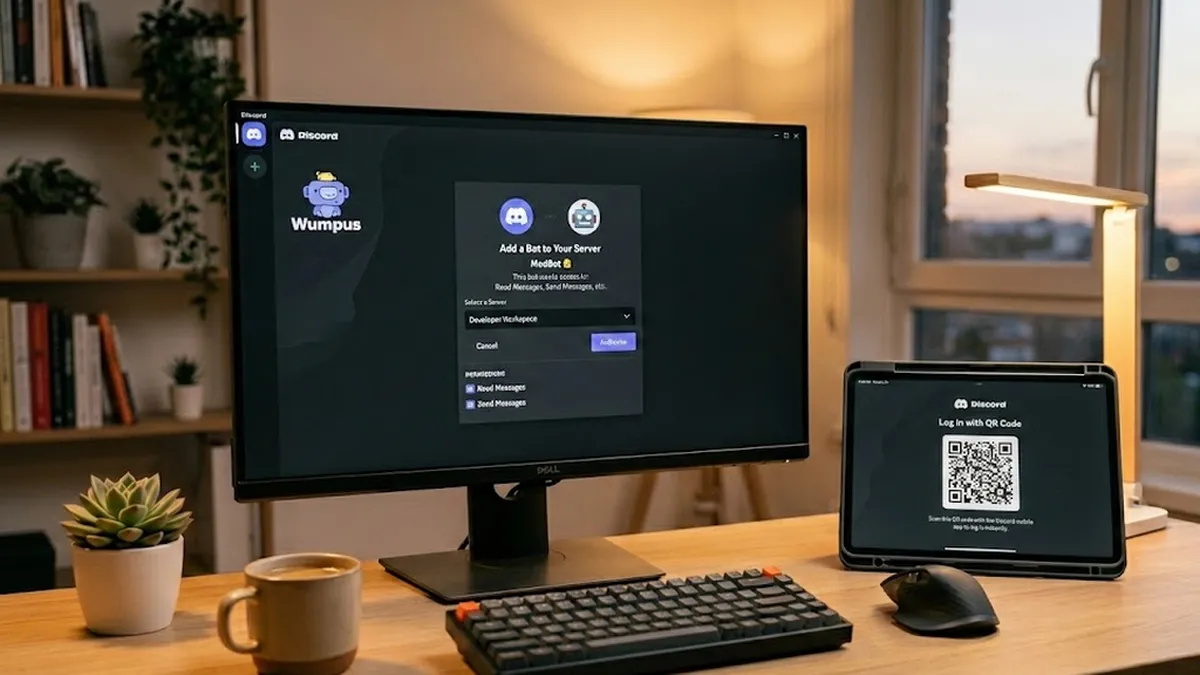
가장 먼저 할 일은 봇을 초대할 ‘나만의 방’을 만드는 거예요. 디스코드 왼쪽 사이드바 맨 아래를 보면 초록색이나 회색으로 된 플러스(+) 버튼이 있거든요. 그거 누르고 ‘직접 만들기’ 선택한 다음, ‘나와 친구들을 위한 서버’를 클릭하면 끝이에요. 서버 이름은 대충 ‘나만의 AI 연구소’라든지 편한 걸로 지어주세요. 나중에 언제든 바꿀 수 있으니까 너무 고민하지 마시고요.
미드저니 봇 납치해오기 (초대 방법)
자, 이제 방은 만들었으니 일꾼을 데려와야죠. 이 과정이 생각보다 너무 간단해서 허무할 수도 있어요. 예전에는 무슨 초대 링크를 찾아서 복사하고 그랬는데, 요즘은 디스코드 인터페이스가 훨씬 직관적으로 변했거든요.
- 먼저 원래 있던 미드저니 공식 서버로 들어가세요.
- 오른쪽 상단에 보면 사람 모양 아이콘(멤버 목록 표시)이 있어요. 그걸 눌러서 멤버 리스트를 켭니다.
- 리스트 맨 위에 보면 초록색 이름으로 ‘Midjourney Bot’이 보일 거예요.
- 그 봇 프로필을 마우스 왼쪽 버튼으로 콕 누르세요.
- 프로필 창에 ‘앱 추가(Add App)’ 버튼이 큼지막하게 보일 텐데, 그걸 클릭하세요.
- 그럼 어디로 초대할 건지 묻는 창이 떠요. 방금 만든 내 개인 서버를 선택하고 ‘계속하기’ 누른 뒤 ‘승인’까지 해주면 끝입니다.
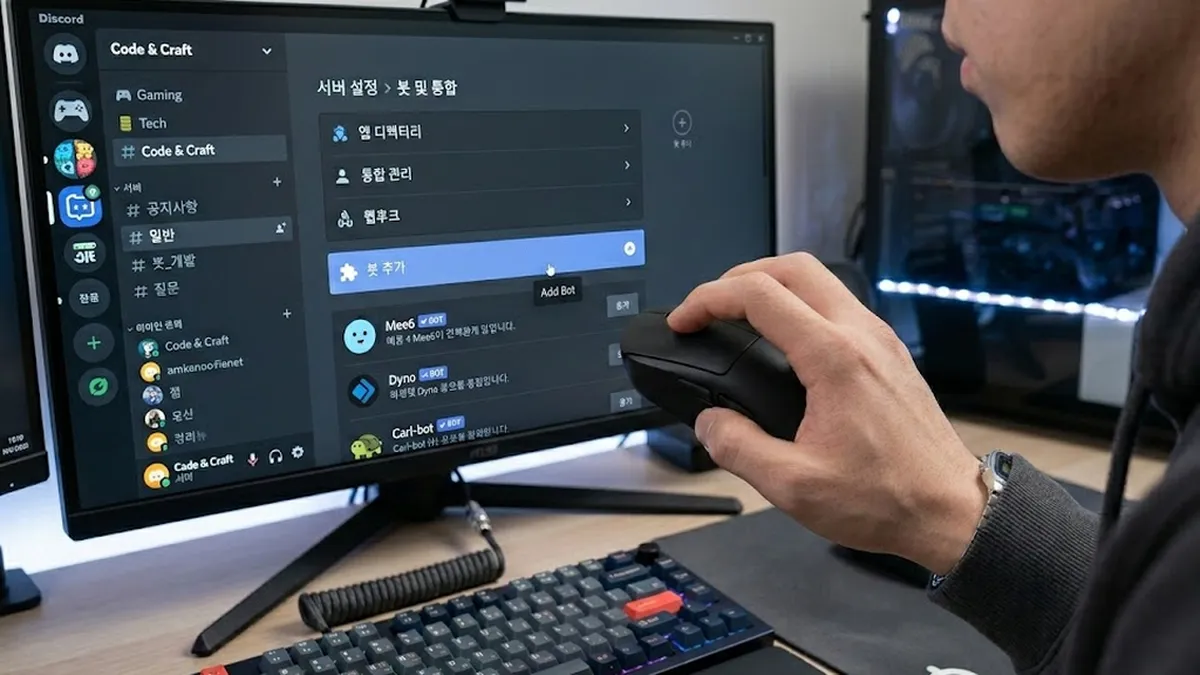
진짜 간단하죠? 이제 내 개인 서버로 돌아와 보면 채팅창에 ‘야생의 미드저니 봇이 나타났다!’ 같은 환영 메시지가 떠 있을 거예요. 거기서 바로 /imagine 입력하고 프롬프트 넣으면 나만 볼 수 있는 쾌적한 환경에서 그림 생성이 시작됩니다.
공용 서버 vs 개인 서버 비교
이게 얼마나 큰 차이인지 한눈에 보기 쉽게 정리해봤어요.
| 구분 | 공용 서버 (Newbies 방) | 개인 서버 (나만의 방) |
|---|---|---|
| 작업 속도 | 메시지 홍수로 인한 렉 발생 가능 | 쾌적하고 빠름 |
| 가독성 | 내 그림 찾기 힘듦 (스크롤 지옥) | 내 그림만 깔끔하게 정렬 |
| 채널 관리 | 불가능 | 주제별 채널 생성 가능 (인물, 배경 등) |
| 기록 보관 | 시간이 지나면 찾기 어려움 | 영구적으로 쉽게 검색 가능 |
채널 나눠서 스마트하게 관리하기
개인 서버의 진짜 장점은 여기서부터예요. 그냥 채팅방 하나에서 다 그리지 말고, 카테고리별로 채널을 나눠보세요. 예를 들어 ‘인물-실사’, ‘애니메이션-스타일’, ‘배경-소스’ 이런 식으로 채널을 여러 개 만들어두는 거죠.
저는 작업할 때 프로젝트별로 방을 파서 쓰는데, 이렇게 하면 나중에 “아, 그때 그 스타일 어떻게 뽑았더라?” 하고 찾을 때 정말 편해요. 공용 서버에서는 꿈도 못 꿀 기능이죠. 특히 같은 캐릭터의 시드를 고정해서 계속 뽑아내야 할 때, 다른 사람 그림이랑 섞이지 않으니까 일관성 유지하기도 훨씬 수월하더라고요.

주의할 점: 완전 비공개는 아니에요
여기서 많은 분들이 오해하는 게 하나 있어요. “개인 서버에 봇을 초대했으니 이제 내 그림은 아무도 못 보겠지?”라고 생각하시는데, 그건 아닙니다.
내 디스코드 서버 안에서는 나만 보는 게 맞지만, 미드저니 웹사이트(갤러리)에는 여전히 내 그림이 공개될 수 있어요. 웹사이트에서도 남들이 못 보게 하려면 ‘스텔스 모드(Stealth Mode)’를 써야 하는데, 이건 프로 플랜 이상의 유료 구독자에게만 제공되는 기능이거든요. 무료나 베이직 플랜을 쓰시는 분들은 개인 서버에서 작업하더라도 웹 갤러리에는 공개된다는 점, 꼭 기억해두세요. 물론 디스코드 내에서 작업할 때 남들 그림 때문에 방해받지 않는다는 장점은 여전하지만요.
마무리하며
미드저니 봇을 개인 서버로 데려오는 건, 쉐어하우스 살다가 독채 원룸으로 이사 가는 거랑 비슷해요. 처음엔 좀 낯설어도 한번 익숙해지면 다시는 그 북적거리는 공용방으로 못 돌아가실 거예요. 지금 당장 서버 하나 파서 봇 초대해 보세요. 쾌적함의 차원이 다릅니다. 즐거운 창작 되시길 바랄게요!