엑셀 조건부 서식 아이콘 세트 실무 꿀팁 칼퇴를 부르는 보고서 스킬

엑셀 파일을 열었는데 끝도 없이 펼쳐진 숫자들의 향연, 보고만 있어도 현기증이 날 때가 있지 않나요? 저도 사회초년생 때는 이 숫자들을 어떻게 하면 상사 눈에 쏙 들어오게 정리할까 고민하느라 야근 꽤나 했거든요. 근데 엑셀에 있는 ‘조건부 서식 아이콘 세트’ 기능을 제대로 알고 나서부터는 보고서 퀄리티가 완전히 달라지더라고요. 단순히 색칠 공부를 하는 게 아니라, 데이터의 흐름을 한눈에 보여주는 시각화의 마법이라고 할까요? 오늘은 제가 실무에서 정말 유용하게 써먹고 있는 이 기능, 아주 쉽고 자연스럽게 풀어드릴게요. 복잡한 함수 몰라도 괜찮아요. 마우스 클릭 몇 번이면 충분하니까요.
밋밋한 표에 생명을 불어넣는 첫걸음
우선 이 기능이 왜 필요한지부터 짚고 넘어가야겠죠. 수백 개의 매출 데이터가 있다고 쳐봐요. 어디가 목표 달성이고 어디가 미달인지 숫자로만 보면 감이 잘 안 오잖아요. 이때 신호등처럼 빨강, 노랑, 초록 아이콘을 딱 붙여주면? 굳이 설명하지 않아도 “아, 여기는 문제가 있구나”, “여기는 잘하고 있구나” 바로 파악이 되죠. 이게 바로 직관성의 힘이에요.
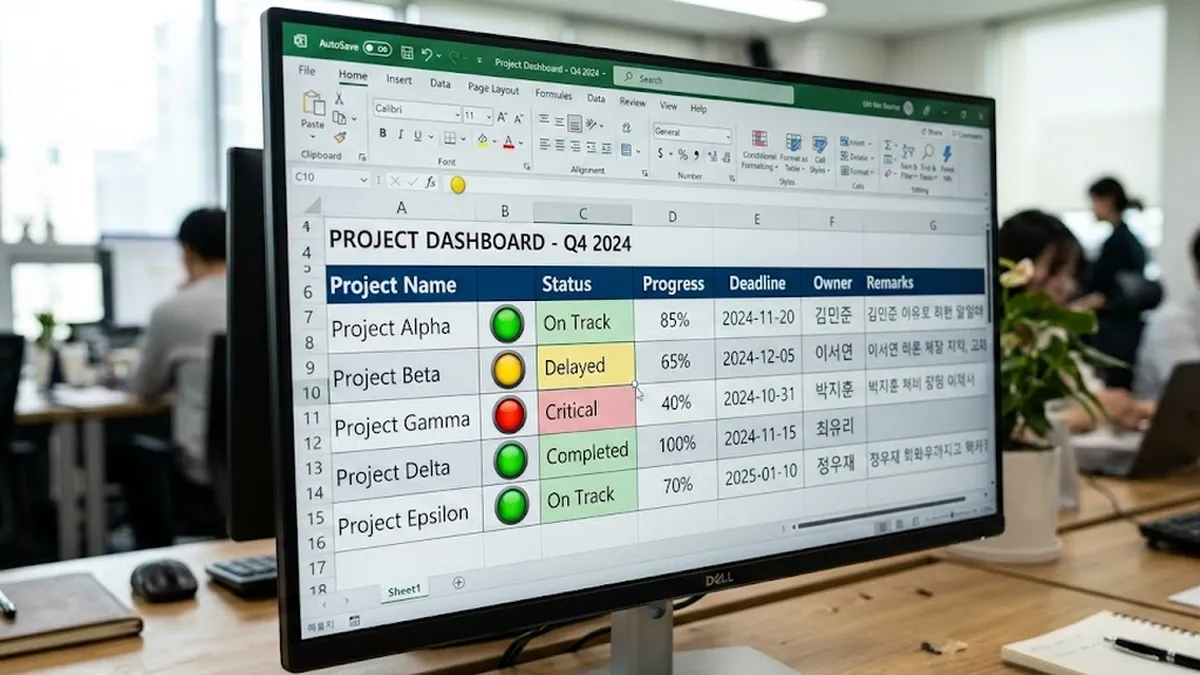
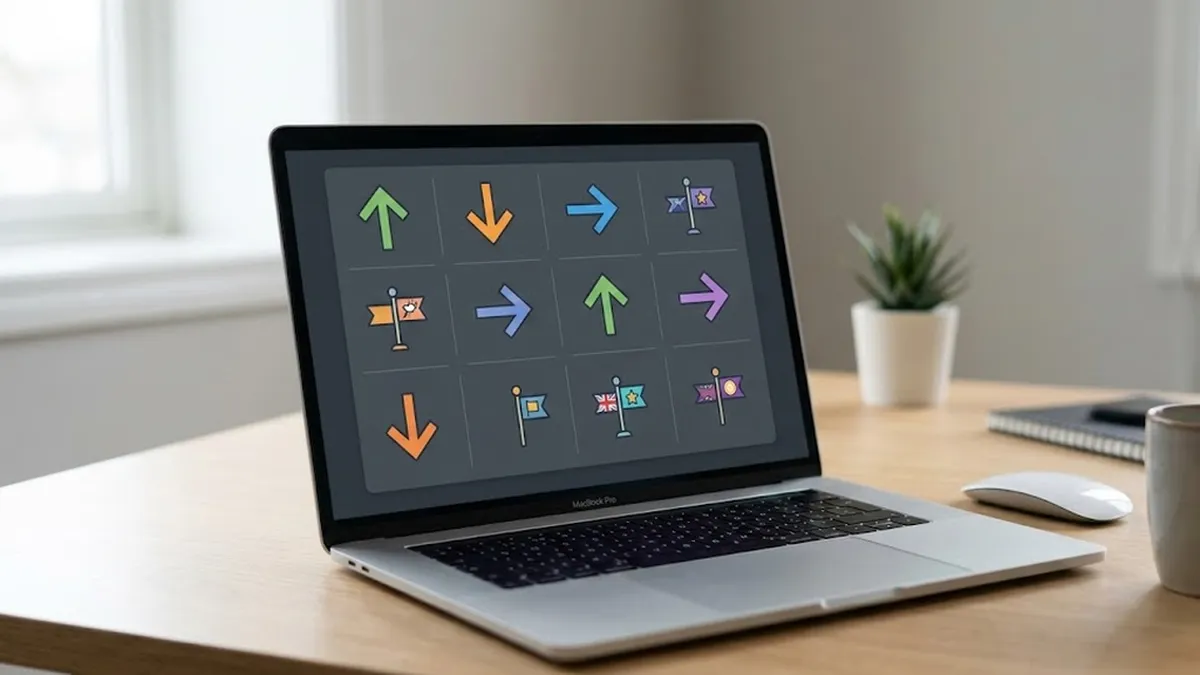
사용법은 정말 간단해요. 홈 탭에 있는 [조건부 서식] 메뉴를 클릭하고 [아이콘 집합]에 마우스를 올리기만 하면 돼요. 방향형 화살표부터 신호등, 깃발, 별점까지 종류도 엄청 다양하더라고요. 저는 개인적으로 상사에게 보고할 때는 깔끔한 ‘원형 신호등’이나 ‘방향 화살표’를 주로 쓰는 편이에요. 너무 화려하면 오히려 데이터가 안 보일 수 있으니까요.
기본 설정만 쓰면 하수, 규칙 편집이 핵심
자, 여기서 많은 분들이 실수하는 부분이 나와요. 그냥 아이콘 세트를 적용하면 엑셀이 알아서 상위 33%, 중위 33%, 하위 33%로 나눠서 아이콘을 붙여주거든요. 근데 이게 우리가 원하는 기준이랑 다를 때가 많아요. 예를 들어 우리는 80점 이상이 합격인데, 엑셀은지 마음대로 상위 33%만 초록불을 켜버리는 식이죠.
이럴 땐 반드시 ‘규칙 관리’로 들어가서 설정을 만져줘야 해요. 이게 진짜 꿀팁인데, 규칙 편집 창에서 ‘종류’를 백분율이 아니라 ‘숫자’로 바꿔주는 게 포인트예요. 이걸 안 바꾸면 데이터가 추가될 때마다 기준이 변해서 낭패를 볼 수 있거든요.
아이콘 세트 종류별 활용 가이드
제가 실무에서 써보니까 상황별로 어울리는 아이콘이 따로 있더라고요. 아래 표로 간단히 정리해봤어요.
| 아이콘 종류 | 추천 상황 | 특징 |
|---|---|---|
| 방향형 (화살표) | 전월 대비 증감률 분석 | 상승, 하락 추세를 보여줄 때 직관적이에요. |
| 도형 (신호등) | KPI 달성 여부, 재고 관리 | 위험(빨강), 주의(노랑), 안전(초록) 구분이 명확해요. |
| 표식 (체크/X) | 합격/불합격, 완료 여부 | O, X로 딱 떨어지는 결과값에 쓰기 좋아요. |
| 등급 (별, 막대) | 고객 만족도, 평점 관리 | 5점 만점 같은 점수 데이터를 시각화할 때 최고죠. |
표를 보시면 아시겠지만, 무조건 예쁜 걸 고르는 게 아니라 데이터의 성격에 맞춰야 해요. 재고 관리를 하는데 별점을 쓰면 좀 이상하잖아요? 상황에 맞는 옷을 입혀주는 센스가 필요하답니다.

숫자는 숨기고 아이콘만 보여주는 마법
가끔은 구체적인 숫자는 필요 없고, 상태만 보여주고 싶을 때가 있잖아요? 예를 들어 대외비 문서라 정확한 매출액은 가리고 달성 여부만 보여줘야 한다거나 할 때요. 이럴 때 아주 유용한 기능이 ‘아이콘만 표시’ 옵션이에요.
규칙 편집 창 오른쪽에 보면 조그마한 체크박스로 [아이콘만 표시]라고 있거든요. 이걸 체크하면 셀 안에 있던 숫자는 싹 사라지고 아이콘만 덩그러니 남아요. 셀 크기를 작게 줄여서 현황판처럼 만들 때 진짜 유용하더라고요. 저도 얼마 전에 팀 프로젝트 현황판 만들 때 이 기능을 썼는데, 팀장님이 “오, 이거 깔끔한데?”라고 칭찬해주셔서 내심 뿌듯했답니다.
두 가지 아이콘 섞어 쓰기 스킬
이건 좀 더 심화 과정인데, 하나의 셀에 조건에 따라 다른 아이콘을 보여주고 싶을 때가 있어요. 예를 들어 100점 이상은 ‘별’, 50점 이하는 ‘경고 표지판’ 이런 식으로요. 기본 설정으로는 안 되지만, 규칙을 두 번 적용하거나 사용자 지정 서식을 섞으면 가능해요.
사실 엑셀 기능이라는 게 정답이 없잖아요. 이것저것 눌러보면서 내 입맛에 맞게 커스터마이징 하는 재미가 쏠쏠해요. 저도 처음엔 기능이 너무 많아서 겁먹었었는데, 막상 써보니까 별거 아니더라고요. 오히려 이거 하나 잘 써서 칼퇴할 수 있다면, 배워볼 만한 가치가 충분하지 않을까요?
마무리하며 놓치기 쉬운 팁
마지막으로 하나만 더 말씀드리면, 아이콘 세트를 적용했을 때 셀 너비가 좁으면 ##### 오류가 뜰 수 있어요. 아이콘이 들어갈 공간이 필요하니까 셀 너비를 조금 넉넉하게 잡아주거나, 텍스트 정렬을 조정해주는 게 좋아요. 그리고 인쇄할 때는 흑백으로 뽑으면 빨강, 초록 구분이 안 갈 수 있으니까, 모양이 확실히 다른(동그라미, 세모, 마름모 등) 아이콘을 쓰는 게 안전하답니다.
오늘 알려드린 내용, 내일 출근해서 바로 한번 적용해보세요. 밋밋했던 엑셀 시트가 확 살아나면서 업무 효율도 덩달아 올라갈 거예요. 엑셀 때문에 스트레스받지 말고, 도구로 부려먹자고요!