텔레그램 비밀 대화 기능 설정법과 숨겨진 보안 꿀팁까지 총정리
요즘 메신저 보안 때문에 걱정하는 분들 정말 많으시죠? 저도 얼마 전에 지인이랑 중요한 업무 이야기를 나누다가 문득 ‘이거 누가 볼 수도 있나?’ 하는 생각이 들더라고요. 텔레그램이 보안 좋기로 유명하긴 한데, 사실 우리가 평소에 쓰는 일반 채팅은 서버에 기록이 남는다는 거 알고 계셨나요? 진짜 완벽한 보안을 원한다면 꼭 알아야 할 기능이 바로 ‘비밀 대화’ 기능이에요. 오늘은 제가 직접 써보면서 느낀 텔레그램 비밀 대화의 핵심 기능들과 설정 방법, 그리고 놓치기 쉬운 디테일한 부분까지 아주 상세하게 풀어드릴게요.
비밀 대화가 일반 채팅이랑 뭐가 다를까
많은 분들이 텔레그램을 설치만 하면 모든 대화가 자동으로 암호화되어 아무도 못 본다고 생각하시더라고요. 근데 이게 반은 맞고 반은 틀린 이야기예요. 기본적으로 우리가 주고받는 메시지는 ‘클라우드 채팅’이라고 해서, 여러 기기에서 동시에 접속할 수 있는 대신 텔레그램 서버에 암호화된 상태로 저장되거든요. 편의성 측면에서는 좋지만, 만약 서버 키가 털린다면 이론상으로는 내용 확인이 가능할 수도 있다는 거죠.
하지만 비밀 대화(Secret Chat)는 완전히 달라요. 이건 ‘종단간 암호화(End-to-End Encryption)’ 기술을 적용했거든요. 쉽게 말해 대화 당사자인 저와 상대방의 스마트폰에만 암호키가 저장되고, 서버를 거칠 때는 해독 불가능한 암호문으로만 지나가는 거예요. 텔레그램 개발자조차 이 내용을 볼 수 없다고 하니 보안성 하나만큼은 확실하죠.
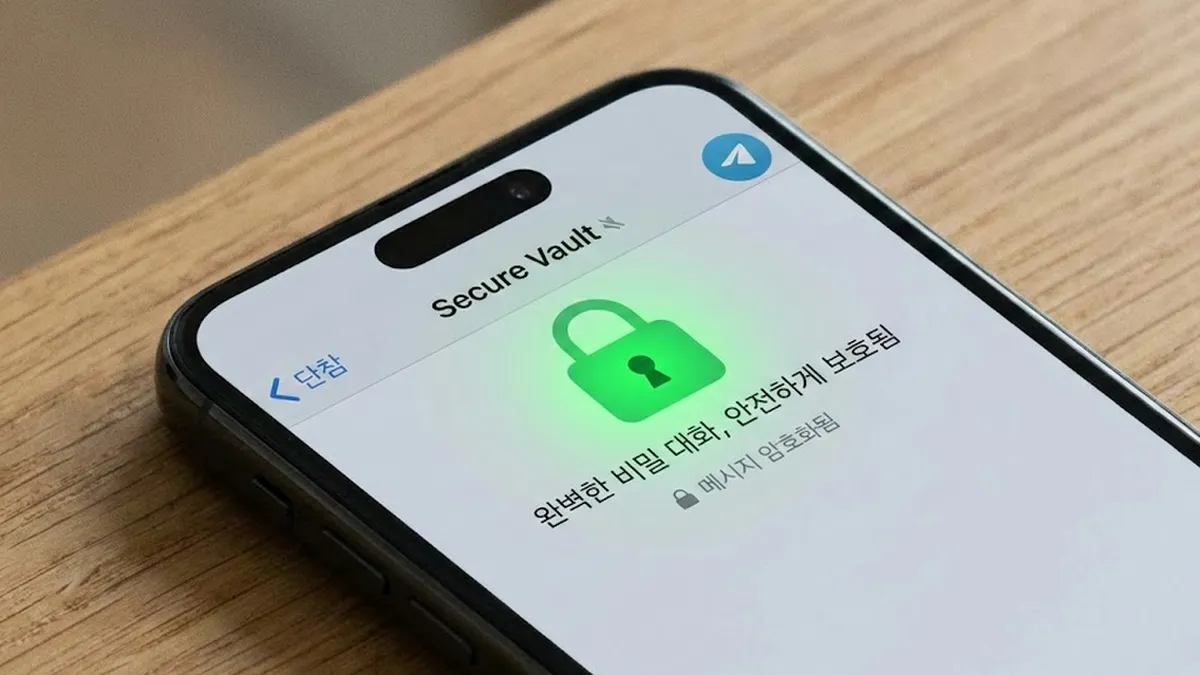
제가 써보니 가장 큰 차이점은 ‘로그아웃’ 개념이 없다는 거였어요. 비밀 대화는 서버에 저장되지 않으니까, 제가 폰을 바꾸거나 앱을 지웠다 다시 깔면 대화 내용이 싹 사라져요. 백업도 안 되고요. 불편할 수도 있지만, 보안을 생각하면 오히려 이 점이 가장 큰 매력 포인트가 아닐까 싶네요.
자동 삭제 타이머로 흔적 지우기
비밀 대화의 꽃이라고 할 수 있는 기능이죠. 바로 ‘자동 삭제 타이머’예요. 영화 미션 임파서블에서 “이 메시지는 5초 뒤 폭파됩니다” 하는 장면 기억나시죠? 딱 그거랑 똑같아요. 메시지를 상대방이 읽은 시점부터 카운트다운이 시작되고, 설정한 시간이 지나면 내 폰과 상대방 폰에서 동시에 흔적도 없이 사라져요.
설정 방법도 꽤 간단해요. 비밀 대화방 상단 프로필을 누르거나 메뉴에서 ‘자동 삭제’를 선택하면 되는데요. 시간 설정은 짧게는 1초부터 길게는 1주일까지 가능하더라고요. 저는 보통 진짜 민감한 정보(계좌 비밀번호나 개인정보 같은 거) 보낼 때는 30초 정도로 설정해두는 편이에요.
아, 근데 이거 쓰실 때 주의할 점이 하나 있어요. 타이머를 설정하기 ‘이전’에 보낸 메시지에는 적용이 안 되고, 설정한 시점 이후에 보내는 메시지부터 적용된다는 점이죠. 가끔 이걸 헷갈려서 “어 왜 안 지워지지?” 하고 당황하는 분들이 계시더라고요.

캡처 방지와 전달 금지 기능
보안 메신저 쓰면서 제일 불안한 게 뭐겠어요? 바로 상대방이 내 대화를 캡처하거나 다른 사람에게 전달하는 거잖아요. 텔레그램 비밀 대화에서는 이 부분도 꽤 강력하게 막아뒀더라고요.
일단 안드로이드 폰에서는 아예 스크린샷 캡처 자체가 안 돼요. 버튼을 눌러도 ‘보안 정책에 의해 캡처할 수 없습니다’라는 메시지가 뜨면서 화면이 까맣게 나오죠. 반면에 아이폰은 운영체제 특성상 캡처 자체를 막는 건 불가능해요. 대신 상대방이 캡처를 하면 대화방에 “OO님이 스크린샷을 찍었습니다”라고 바로 알림이 떠요. 몰래 찍는 건 불가능하다는 얘기죠.
그리고 메시지 전달 기능도 아예 비활성화돼요. 일반 채팅방에서는 메시지를 꾹 누르면 ‘전달’ 버튼이 나오는데, 비밀 대화방에서는 그 버튼 자체가 없어요. 복사해서 붙여넣기도 제한되니까, 내 말이 엉뚱한 곳으로 퍼질 걱정은 확실히 덜 수 있어요.
일반 채팅 vs 비밀 대화 한눈에 비교하기
이쯤 되면 일반 채팅이랑 정확히 뭐가 다른지 헷갈리실 수 있을 것 같아서 표로 정리해봤어요. 상황에 맞춰서 골라 쓰시면 돼요.
| 구분 | 일반 채팅 (Cloud Chat) | 비밀 대화 (Secret Chat) |
|---|---|---|
| 저장 위치 | 텔레그램 클라우드 서버 | 사용자 단말기 (스마트폰) |
| 암호화 방식 | 서버-클라이언트 암호화 | 종단간 암호화 (E2EE) |
| 멀티 디바이스 | PC, 태블릿 등 동시 접속 가능 | 오직 대화를 시작한 기기에서만 가능 |
| 삭제 기능 | 수동 삭제 (양쪽 삭제 가능) | 자동 삭제 타이머 설정 가능 |
| 캡처/전달 | 가능 | 제한됨 (안드로이드 차단, iOS 알림) |
| 백업 | 서버에 자동 저장 | 백업 불가능 (기기 분실 시 복구 불가) |
표를 보시면 아시겠지만, 편의성은 일반 채팅이 압도적이에요. PC로 일하면서 폰으로도 답장하고 싶다면 일반 채팅을 써야 하죠. 하지만 정말 남에게 보여주기 싫은 대화라면 무조건 비밀 대화를 여는 게 정답이에요.
사용 전 꼭 알아야 할 주의사항
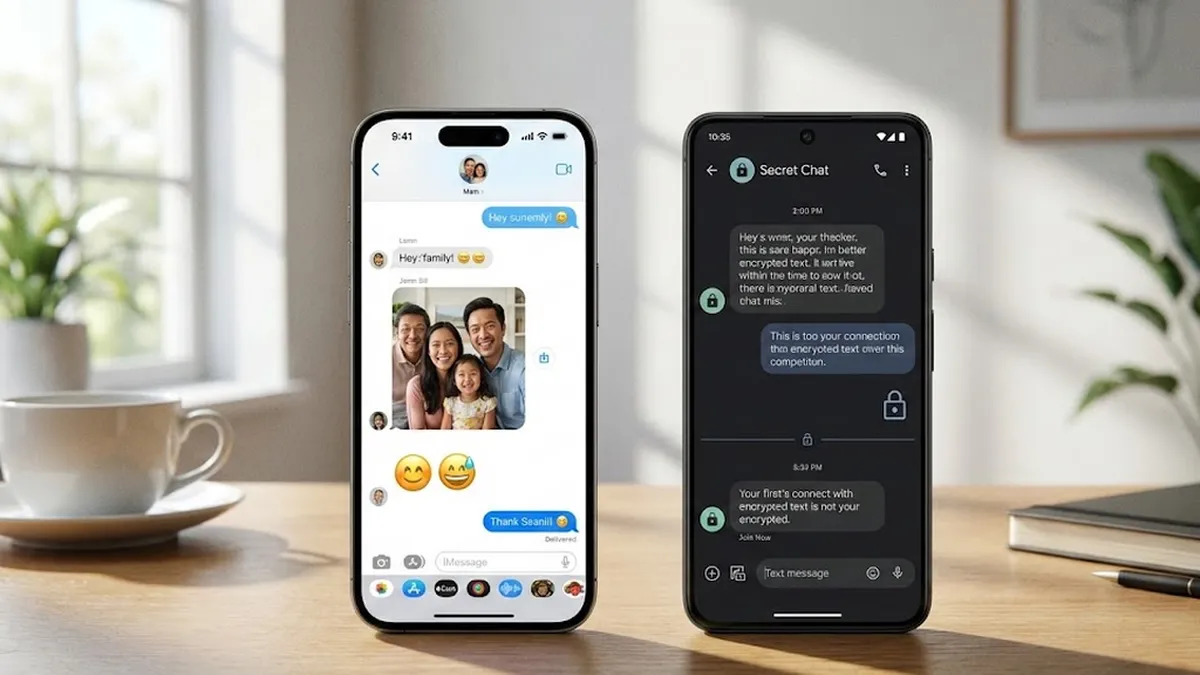
마지막으로 비밀 대화 쓰실 때 꼭 기억해야 할 점 몇 가지만 짚어드릴게요. 이게 기기에만 저장되는 방식이다 보니, 만약 스마트폰을 잃어버리거나 로그아웃을 해버리면 대화 내용을 복구할 방법이 전혀 없어요. “어? 나중에 다시 봐야지” 하고 놔뒀다가 폰 바꾸면서 날아가는 경우가 꽤 많거든요.
그리고 비밀 대화는 PC 버전에서는 지원하지 않아요. 폰에서 비밀 대화를 걸었는데 PC 텔레그램을 켜보면 그 방은 아예 안 보이거든요. 가끔 “왜 PC에는 안 뜨죠? 오류인가요?” 묻는 분들 계신데, 오류가 아니라 보안을 위한 정상적인 기능이니 안심하셔도 돼요.
보안이라는 게 사실 귀찮음을 감수하는 과정이잖아요. 처음에는 매번 비밀 대화방 따로 파는 게 번거로울 수 있는데, 익숙해지면 이만큼 마음 편한 기능도 없더라고요. 내 프라이버시는 내가 지키는 거니까, 오늘부터라도 중요한 대화는 꼭 비밀 대화로 시작해보시는 거 어때요?