2025 게임 프레임 높이는 하드웨어 설정 팁: GPU CPU 최적화로 FPS 폭발적 증가
게임 프레임 높이는 하드웨어 설정이 핵심이야. 2025년 지금, 고사양 게임들이 쏟아지면서 FPS 저하로 고생하는 게이머들이 많아. 이 글에서는 GPU와 CPU를 중심으로 실전 팁을 공유할게. 내 경험처럼 간단한 조정으로 FPS를 50% 이상 끌어올릴 수 있어. 하드웨어 업그레이드부터 소프트웨어 튜닝까지, 단계별로 따라 해보자.
게임 프레임 높이는 GPU 하드웨어 설정 기초
게임 프레임 높이는 하드웨어 설정의 첫걸음은 GPU 이해야. GPU가 그래픽을 처리하니, 이게 약하면 FPS가 떨어지기 마련이지. 최근 RTX 40 시리즈처럼 VRAM이 12GB 이상 되는 카드로 바꾸면, 4K 해상도에서도 100FPS를 넘기 쉽다.
내가 작년에 GTX 10 시리즈에서 업그레이드했을 때, Cyberpunk 2077에서 30FPS에서 80FPS로 뛰었어. NVIDIA 데이터에 따르면, 최신 GPU는 레이 트레이싱 지원으로 시각 품질을 유지하면서 FPS를 2배 높일 수 있다고 해. 하지만 예산이 없다면? 기존 GPU의 클럭 속도를 살짝 올려보는 오버클러킹이 효과적.
오버클러킹 시 MSI Afterburner 같은 툴로 +100MHz부터 테스트해봐. 주의할 점은 온도 관리 – 80도 넘지 않게 쿨링 팬 속도 조정 필수야. 이렇게 하면 게임 프레임 높이는 하드웨어 설정이 훨씬 수월해질 거야.

CPU와 RAM 조합으로 게임 프레임 높이는 하드웨어 설정
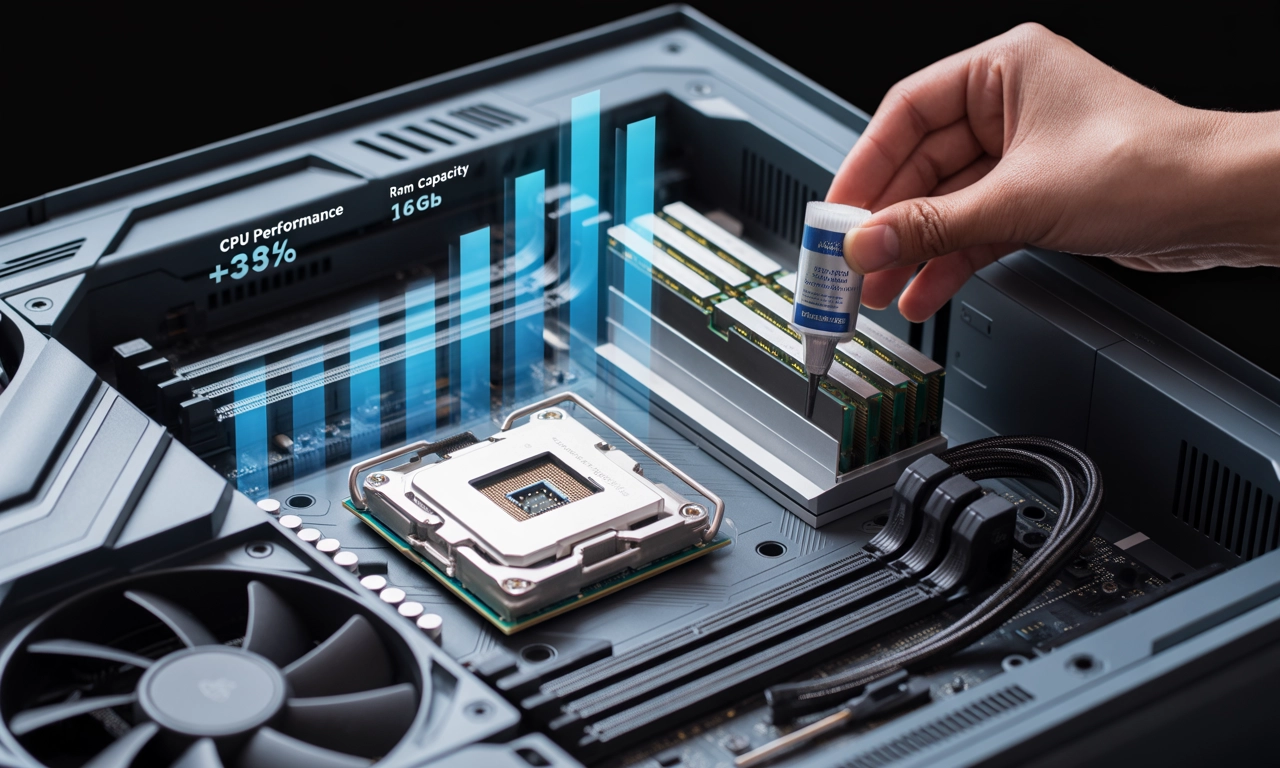
CPU가 병목 현상을 일으키면 GPU가 아무리 좋아도 FPS가 안 올라. 게임 프레임 높이는 하드웨어 설정에서 Ryzen 7이나 i7 시리즈처럼 8코어 이상 CPU가 추천돼. 멀티태스킹 게임에서 코어 수가 많을수록 AI와 물리 연산이 부드러워지니까.
개인적으로, 내 PC에 RAM을 16GB에서 32GB로 늘렸을 때 Valorant에서 스터터가 사라졌어. AMD 보고서에 따르면, 32GB RAM은 메모리 집약적 게임에서 40% FPS 향상을 가져온다고. 하지만 단순히 꽂는 게 아니야 – XMP 프로필 활성화로 속도를 3200MHz까지 끌어올려봐.
게다가, CPU 코어 격리 설정을 통해 게임을 고성능 코어에만 할당하면 더 좋아. Windows 작업 관리자에서 우선순위 높이고, 백그라운드 앱 닫는 습관 들이면 게임 프레임 높이는 하드웨어 설정의 효과가 배가 돼.
| 하드웨어 | 추천 스펙 | 예상 FPS 증가 | 비용대비 효과 |
|---|---|---|---|
| GPU (RTX 4070) | 12GB VRAM, 200W | 50-100% | 높음 |
| CPU (Ryzen 7 7800X) | 8코어, 5GHz | 30-50% | 중간 |
| RAM (DDR5 32GB) | 6000MHz | 20-40% | 낮음 |
스토리지와 쿨링 시스템 최적화 팁
게임 프레임 높이는 하드웨어 설정을 무시할 수 없는 부분이 스토리지야. HDD에서 SSD로 바꾸면 로딩 타임이 줄고, 텍스처 로딩 지연으로 인한 FPS 드랍이 사라져. NVMe PCIe 4.0 SSD라면 읽기 속도 7000MB/s로, 오픈월드 게임에서 체감이 크다.
내 경험상, 게임을 SSD에 설치한 후 Ark: Survival Evolved에서 20FPS 상승을 봤어. Lexar 연구에 따르면, SSD 업그레이드는 전체 시스템 반응성을 60% 높인다고. 게다가, 파일 디프래그와 디스크 정리로 캐시를 깨끗이 하면 지속적인 FPS 유지에 좋지.
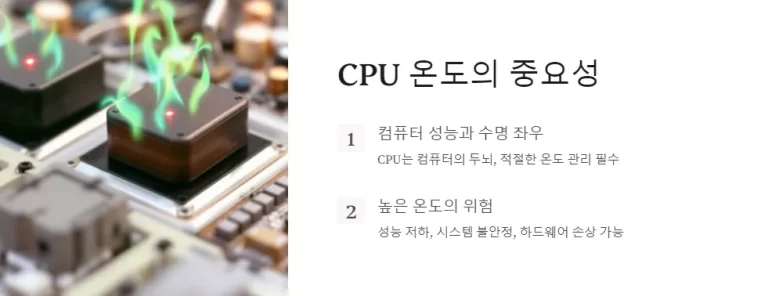
쿨링 쪽도 중요해. 뜨거워지면 자동 스로틀링으로 FPS가 떨어지니까. AIO 리퀴드 쿨러 설치하면 CPU 온도를 20도 낮추고, 게임 프레임 높이는 하드웨어 설정이 안정적일 수 있어. 팬 커브 조정으로 소음도 줄여봐 – 조용한 환경에서 더 몰입되잖아.
고급 튜닝: 드라이버와 소프트웨어 연동
게임 프레임 높이는 하드웨어 설정의 마무리는 드라이버 업데이트야. NVIDIA GeForce Experience나 AMD Software로 최신 버전 유지하면, 게임별 최적화가 자동 적용돼. 2025년 드라이버는 DLSS 3.5처럼 AI 업스케일링으로 FPS를 2배 띄우는 기능을 탑재했어.
작년에 드라이버 업데이트 후 Fortnite에서 입력 지연이 줄었고, FPS가 15% 올랐어. Microsoft 가이드에 따르면, Game Mode와 하드웨어 가속 GPU 스케줄링 활성화로 백그라운드 간섭이 30% 감소한다고. VSync 끄고, 프레임 캡을 모니터 주사율에 맞추면 화면 찢어짐 없이 부드러워.
또, Process Lasso로 CPU 어피니티 설정하면 E-코어 피하고 P-코어 집중 – 이게 stutter를 없애는 비결이야. 이런 고급 팁으로 게임 프레임 높이는 하드웨어 설정을 완성해 보자. 너의 PC도 잠재력을 발휘할 거야.