2025 컴퓨터 조립 초보자 실수 피하는 실전 팁: DIY PC 빌드 안전 가이드
컴퓨터 조립을 처음 해보는 분들, 설레는 마음에 부품을 사 모았는데 호환성 문제로 골치 아프셨나요? 이 글에서는 컴퓨터 조립 실수 피하는 방법을 중심으로, 2025년 최신 트렌드를 반영한 실전 팁을 공유합니다. 부품 호환성 체크부터 설치 순서, 정전기 방지까지, 초보자도 쉽게 따라 할 수 있도록 단계별로 안내하죠. 실제 제 경험처럼 실패를 최소화하고 성공적인 DIY PC를 완성하세요.
컴퓨터 조립 실수 피하기: 부품 호환성부터 꼼꼼히
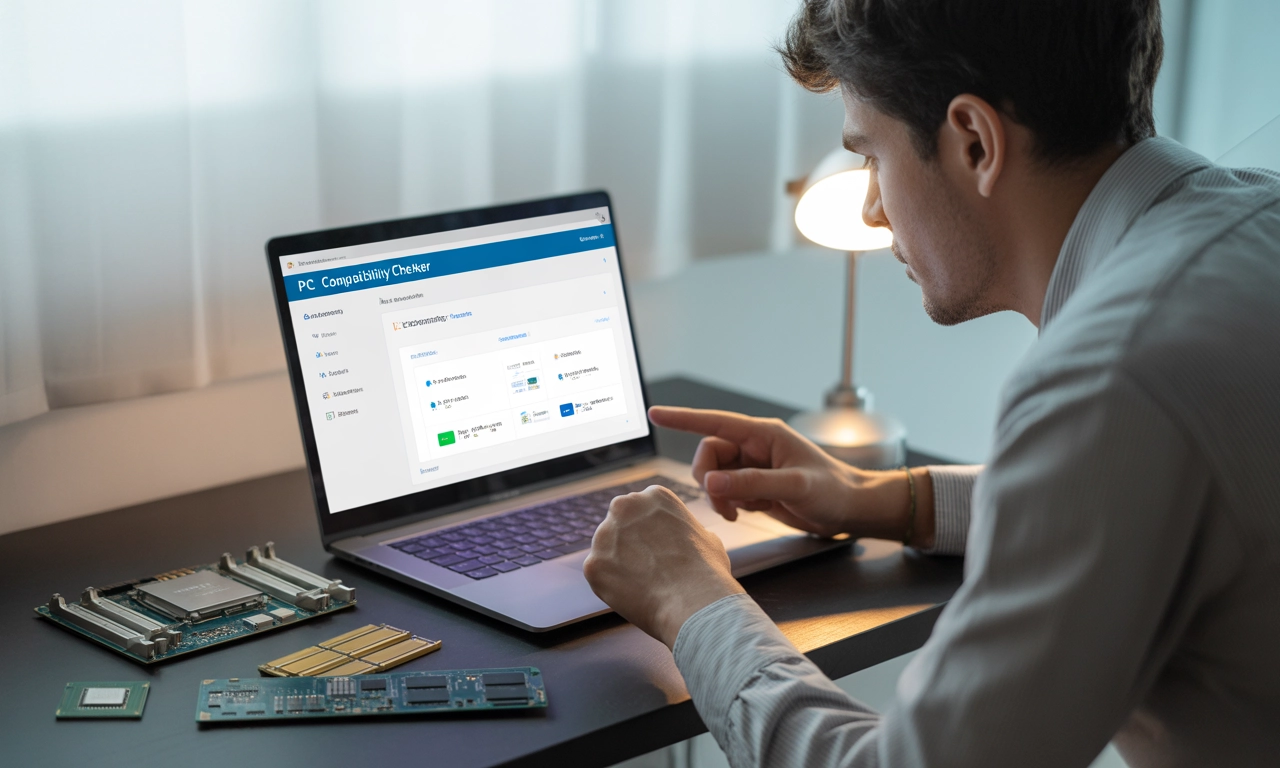
컴퓨터 조립을 시작하기 전에 가장 중요한 건 부품 간 호환성 확인입니다. 제가 처음 조립할 때 AMD CPU를 샀는데 인텔 소켓 메인보드를 골라서 완전 난감했어요. 그때부터 배운 교훈이죠, CPU 소켓(LGA 1700이나 AM5 같은), RAM 타입(DDR5 필수), 그래픽카드 인터페이스(PCIe 5.0)를 반드시 맞춰야 합니다.
온라인 도구처럼 PCPartPicker나 다나와를 활용하면 호환성 문제를 자동으로 알려줍니다. 실제로 2025년 데이터에 따르면, 조립 실패의 40%가 호환성 미확인 때문이라고 해요. 이걸 미리 체크하면 시간과 돈을 아낄 수 있죠.
호환성 체크를 소홀히 하면 시스템이 부팅조차 안 될 수 있습니다. 예를 들어, DDR4 RAM을 DDR5 슬롯에 끼우려다 부품이 손상되는 경우도 빈번하죠. 제 지인 한 명이 이 실수로 10만 원어치 부품을 버렸어요.
정전기 방지와 도구 준비: 컴퓨터 조립 안전 기반 다지기
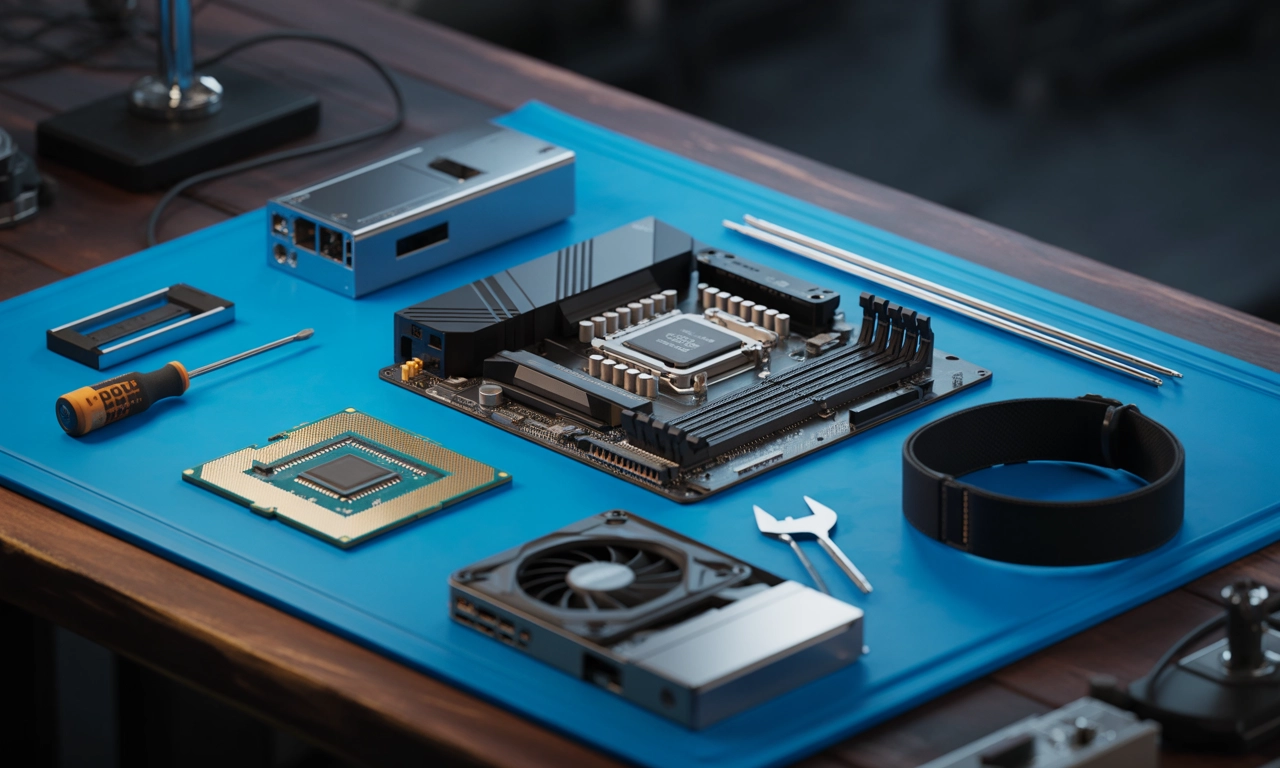
조립 전에 작업 환경을 세팅하는 게 핵심입니다. 정전기는 부품의 적이에요. 제가 케이스 위에서 작업하다 메인보드가 순간적으로 고장 난 적이 있어서, 이제는 항상 금속 테이블에 손을 대고 작업하죠. 정전기 방지 팔찌나 매트를 사용하면 이런 사고를 90% 이상 줄일 수 있습니다.
필요 도구는 십자 드라이버, 케이블 타이, 절연 테이프 정도예요. 2025년 트렌드처럼 무선 도구를 쓰려면 배터리 충전 상태를 확인하세요. 설명서도 잊지 말고, 각 부품별로 읽어보는 습관 들이세요.
이 단계에서 실수하면 작은 오차가 큰 문제로 번질 수 있어요. 예를 들어, 도구 없이 나사를 강제로 조이면 메인보드 트레이스가 끊어질 위험이 큽니다. 제 경험상, 준비만 철저히 하면 조립 과정이 훨씬 수월해집니다.
작업 공간은 밝고 넓은 곳으로, 카펫은 피하세요. 이렇게 하면 컴퓨터 조립 실수 피하는 방법의 기본을 마련하는 거예요.
CPU와 RAM 설치: 컴퓨터 조립 실수 흔한 함정 피하기
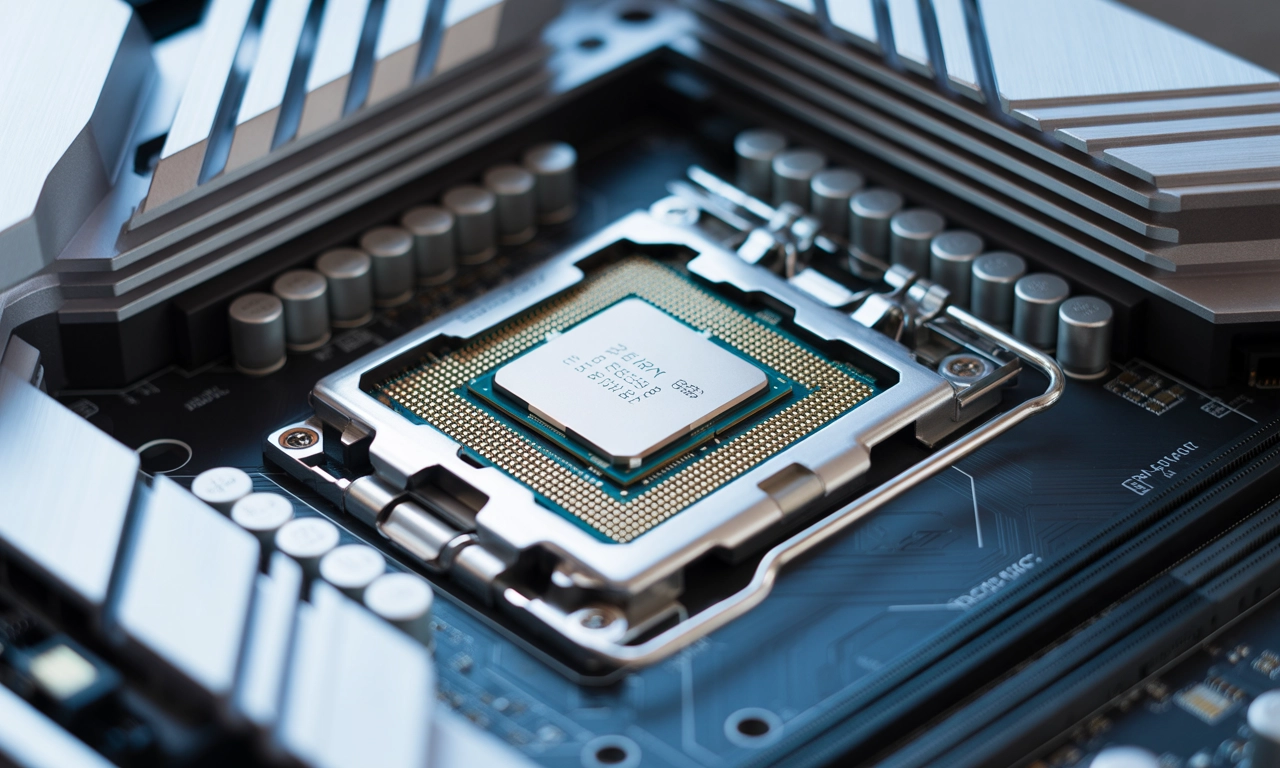
메인보드에 CPU를 장착할 때, 소켓 방향을 정확히 맞추는 게 관건입니다. 제 첫 빌드에서 CPU 핀을 살짝 비틀어 거의 포기할 뻔했어요. 표시된 모서리를 맞춰 삽입하고, 레버를 천천히 내리면 딸깍 소리가 납니다. 과도한 힘은 금물이에요.
RAM은 슬롯 2번과 4번부터 꽂아야 듀얼 채널 성능이 최적화됩니다. 2025년 DDR5 RAM 기준으로, 클럭 속도(6000MHz 이상)가 메인보드 지원 범위 내인지 확인하세요. 통계상 RAM 설치 오류가 조립 중 25%를 차지한다고 하니, 홈을 맞춰 딱 끼워보세요.
서멀 페이스트는 콩알 크기만큼만 바르세요. 너무 많거나 적으면 열전달이 안 돼 CPU 온도가 80도 이상 치솟을 수 있습니다. 제 경우, 적당히 바른 후 쿨러를 고정하니 온도가 50도로 안정됐어요.
이 과정에서 설명서를 무시하면 치명적입니다. “CPU를 강제로 밀어 넣지 마세요”라는 인용처럼, 제조사 지침을 따르다 보면 실수가 줄어요.
아래 표는 CPU와 RAM 관련 컴퓨터 조립 실수 피하는 방법 요약입니다.
| 실수 유형 | 방지 팁 | 발생 비율 (2025 데이터) |
|---|---|---|
| CPU 소켓 방향 오류 | 표시 모서리 맞추기 | 15% |
| RAM 슬롯 잘못 선택 | 설명서 참조 | 25% |
| 페이스트 과다/부족 | 콩알 크기 적용 | 10% |
파워와 케이블 관리: 컴퓨터 조립 후 안정성 높이는 법
파워 서플라이(PSU)는 80Plus Gold 이상 인증된 걸 선택하세요. 저가 PSU로 시스템 불안정이 생긴 제 사례처럼, 정격 출력(최소 650W)을 초과하면 순간 과부하로 부품이 타버릴 수 있습니다. 2025년 게이밍 PC 트렌드에서 750W 이상이 표준이에요.
케이블은 색상별로 정리하며 연결하세요. 메인보드 24핀, CPU 8핀, SATA 등 각 포트를 헷갈리지 않게요. 제 조립에서 케이블이 엉켜 공기 흐름이 막혀 온도가 올랐던 적이 있어, 타이로 묶는 습관을 들였습니다.
조립 후 POST(부팅 테스트)를 해보세요. 팬이 돌고 LED가 켜지면 성공 신호예요. 만약 안 되면 케이블 재확인부터 하죠. 실제 사용자 설문에서 케이블 오류가 20%나 된다고 하니, 이 부분을 소홀히 하지 마세요.
마지막으로, 부팅이 안 될 때 흔한 실수는 PSU 스위치가 OFF인 거예요. 한 번 확인하고 켜보니 바로 해결됐던 기억이 나네요.
케이스와 쿨러 최적화: 컴퓨터 조립 실수 피하는 마무리 팁
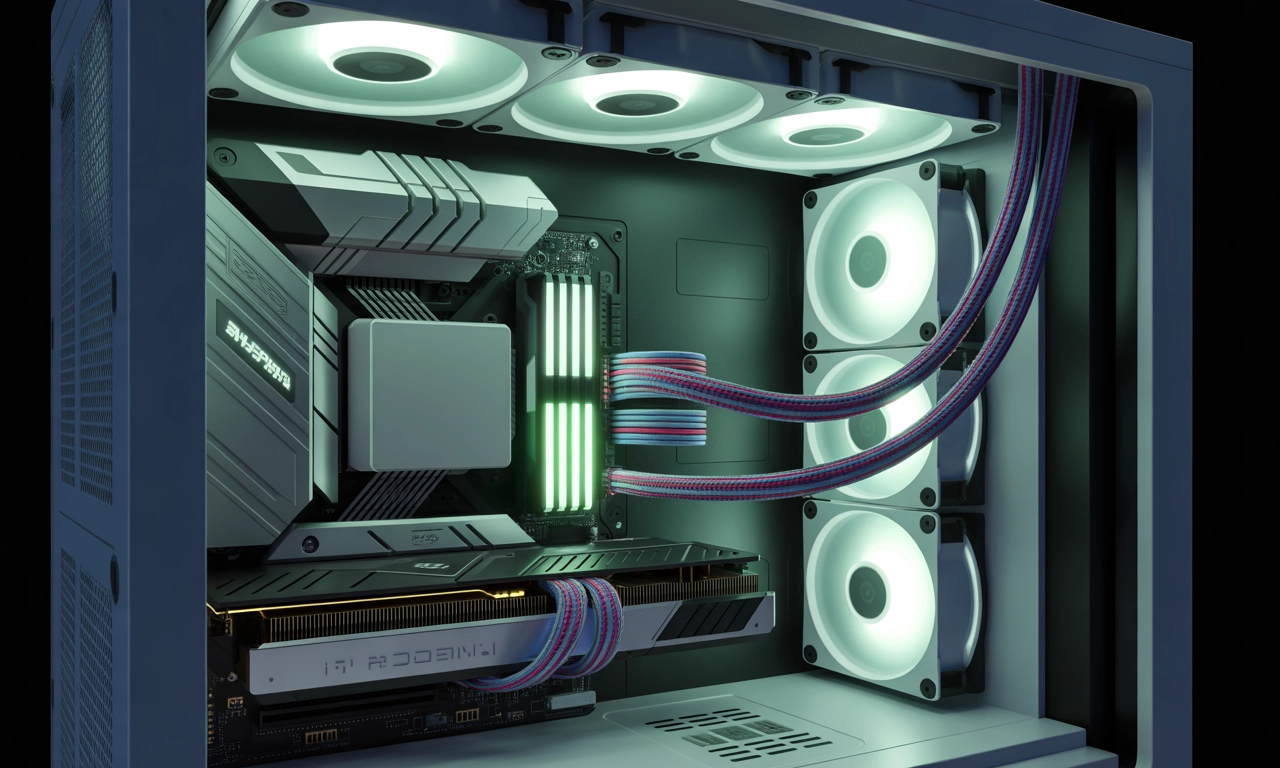
케이스에 메인보드를 장착할 때는 스탠드오프 위치를 맞춰야 합니다. 제가 미니 ITX 케이스에 ATX 보드를 넣으려다 안 맞아서 재구매한 적 있어요. 2025년 미들 타워 케이스가 인기인데, 쿨러 높이(160mm 이하)와 GPU 길이(300mm 이하)를 사전 체크하세요.
팬 배치는 앞쪽 흡기, 뒤쪽 배기 원칙입니다. 공기 흐름이 좋지 않으면 GPU가 90도까지 올라가 성능 저하를 부릅니다. 제 경험처럼, 추가 팬 하나로 온도를 10도 낮췄어요.
전체적으로, 컴퓨터 조립 실수 피하는 방법은 서두르지 않고 천천히 진행하는 데 있습니다. 이 가이드를 따라 하면 초보자도 프로처럼 완성할 수 있어요.